【Stablity Matrix】Inferenceの使い方 -How to Use Inference-
私は日ごろ、ComfyUIを使っているのですがいきなりComfyUIというのもハードルが高いかなと思うので最初はInferenceを使ってみるのが良いと思っています。
チュートリアルで少し触れただけなのでもう少し解説してみたいと思います。
細かな説明が必要な項目は別途、ページを作成したうえでリンクを置く予定です。

概説
- モデル:
使用するモデルを選択します。一部例外はありますが、使用可能なモデルがリストされます。 - 追加設定:モデルなどの追加設定を行います
- 生成設定:画像生成の設定を行います
- Steps:アップスケールの設定などを行います
- シード:
シードの生成方法を指定します。通常はランダムですが、固定することも可能です。 - Batch Size/Batches:
Batch Sizeは同一シードで複数枚の生成を行います。Batchesはシード値を変えながら指定された枚数を連続で生成します。 - プロンプト入力のヒント:
プロンプトを入力する際のヒント、およびAIによる入力補助ができます。 - Positive Prompt:Positive Promptを入力します。
- Negative Propmt:Negative Promptを入力します。
- 出力結果:出力結果が表示されます
- 結果リスト:
Inferenceで生成した画像がリストされます。ここからどのようなプロンプト、シードで作成したか確認できます
詳細
2. 追加設定
クリックするとダイアログが表示されます。
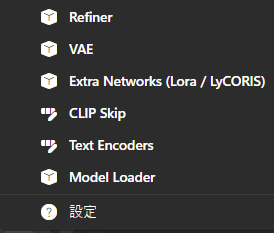
Refiner:ベースとは異なるモデルで画像を調整します。最近はあまり使わないようです。
VAE:生成した画像の色合いなどを調整します。通常はモデルのもので問題ないですが、追加設定が必須なモデルもあります。
Extra Network (Lora / LyCORIS) : ベースモデルが学習していない要素を追加するための設定です。いろいろあるので別ページで説明します。
CLIP Skip:画像生成の際にプロンプトをどの段階から適用するかを設定します。未指定でも良いですが、モデルによって指定がある場合はその指定を使うと良いです。
Text Encoders:プロンプトを解釈するためのモデルを選択します。モデルによって指定する数は異なります。
Model Loader:「モデル」でリストされないモデルを選択する際に使用します。
3. 生成時の設定
サンプラー:画像生成を行う際に使うサンプラーを選択します。サンプラーによって生成されるモデルに差が出ます。
スケジューラー:画像生成時、どのようにノイズを取り除き画像を生成するかを指定します。Karrasというスケジューラーが良く使われます。
Steps:どの程度時間をかけてノイズを取り除き、画像を生成するかを指定します。回数が多いほうが高画質になりますが、あまり多くしすぎると今度は不要なものが出現したりします。20-30程度が良く使われます。
CFG Scale:プロンプトにどの程度従うかを決めます。数字が1に近いほど、創造性が高くなり、数字が10に近づくほどプロンプトに忠実になります。一方で、再現できないプロンプトの場合は破綻することもあります。
幅/高:画像の幅と高さを指定します。
4. Steps
HiresFix:通常、画像生成は小さく生成します。しかし、それでは細かい箇所の書き込みが不足するため、生成した画像をもとに拡大した画像を再度生成します。2回生成を行うため時間がかかります。

Upscaler:機械学習によって作られたモデルを使い、アップスケールを行います。単純にアップスケールを行うので、再生成は行われません。


コメント