生成AIでエッチな画像を作る探求
画像生成の際はベースモデルの学習サイズを基準に、サイズを指定して生成します。
例えばStable Diffusion 1.5の場合は512×512で学習されているので、この数値を超えると破綻が目立ってきます。
大きい画像が必要な場合は一度生成してから拡大する必要があるのですが、ただ拡大しても荒い画像が拡大されるだけなので、そこで使うのがHiresFixです。
HiresFixは元画像を参照に再度生成を行い、より大きな画像を生成します。
例えば512×768を2倍にした場合は1024×1536になります。
HiresFixはただ単にONにしても機能はしますが、より効果的に使うには設定を行う必要があります。
各種設定
HiresFixを展開すると以下の画面になります。
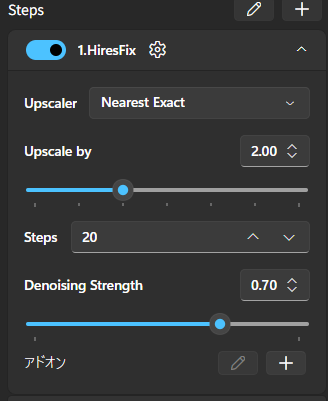
- Upscaler:再生成前に拡大する手法を選択します
- Upscale by:拡大倍率を選択します
- Steps:再生成時のステップ数を入力します
- Denoising Strength:再生成時、元画像に加えるノイズ量を設定します
1. Upscaler
Upscalerには以下が選択できます。
- Area
- Bicubic
- Bilinear
- Bislerp
- Nearest Exact
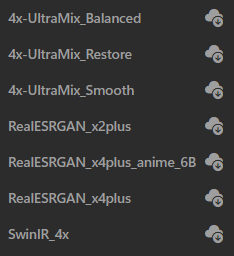
- 機械学習モデル(要インストール)
基本的には機械学習モデルを使うのが良いです。再生成するとはいえ、元の拡大画像は綺麗なほうがその後の処理でノイズや不要なアーティファクトが出現しづらいです。


機械学習モデルにはそれぞれ特徴があるため、実写系とアニメ系で切り替えたほうが良い結果になることが多いです。
未インストールのモデルはクリックすることでインストールされます。

2. Upscale by
拡大倍率を指定します。3倍、4倍も指定は可能ですが画像サイズがより大きくなるため生成に時間がかかります。
3. Steps
生成時のステップ数を指定します。元画像のステップ数と同等か少な目で良いです。
4. Denoising Strength
HiresFixは拡大した画像に対してノイズを加え、再生成をするのですがその際に加えるノイズ量を指定します。
新しく画像生成するときの値が1.0なので、1.0にすると新しい画像になります。通常は0.3くらいにすると良いです。書き直しを増やしたい場合はノイズを増やしていきます。
追加設定
HiresFixの横にある歯車アイコンをクリックすると以下のダイアログが表示されます。
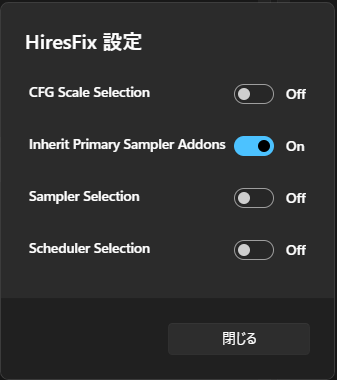
- CFG Scale Selection:オンにすると再生成時のCFG Scaleを設定できます
- Inherit Primary Sampler Addons:詳細不明なので確認中
- Sampler Selection:オンにすると再生成時のサンプラーを設定できます
- Scheduler Selection:オンにすると再生成時のスケジューラーを設定できます
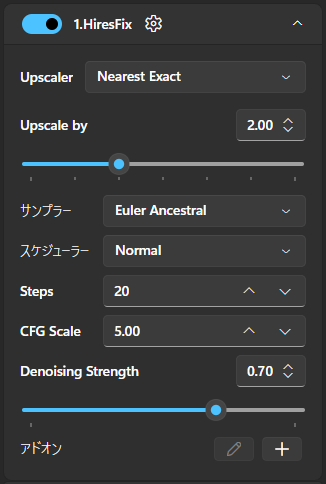
HiresFix時の追加設定ですが、元画像から質感を変更したい場合などに利用します。通常はオフでも問題ないと思います。


コメント