
生成AIでエッチな画像を作る探求
今までは出来合いのポーズを使っていました。出来合いのポーズも素晴らしく、簡単にポーズを指定できます。
ですが、欲しいポーズがない。そういう時はあります。その時は最初からポーズを作るか、もしくは既存のポーズを修正してほしいポーズにする必要があります。
今回は毎回使用させていただいている。PoseMy.Artさんでポーズを作る方法をやってみたいと思います。
手順
- 編集画面を開く
- ポーズを編集する
- 切り取る画角を設定する
- 必要なポーズデータをダウンロードする
- ポーズデータを利用して画像を生成する
編集画面を開く
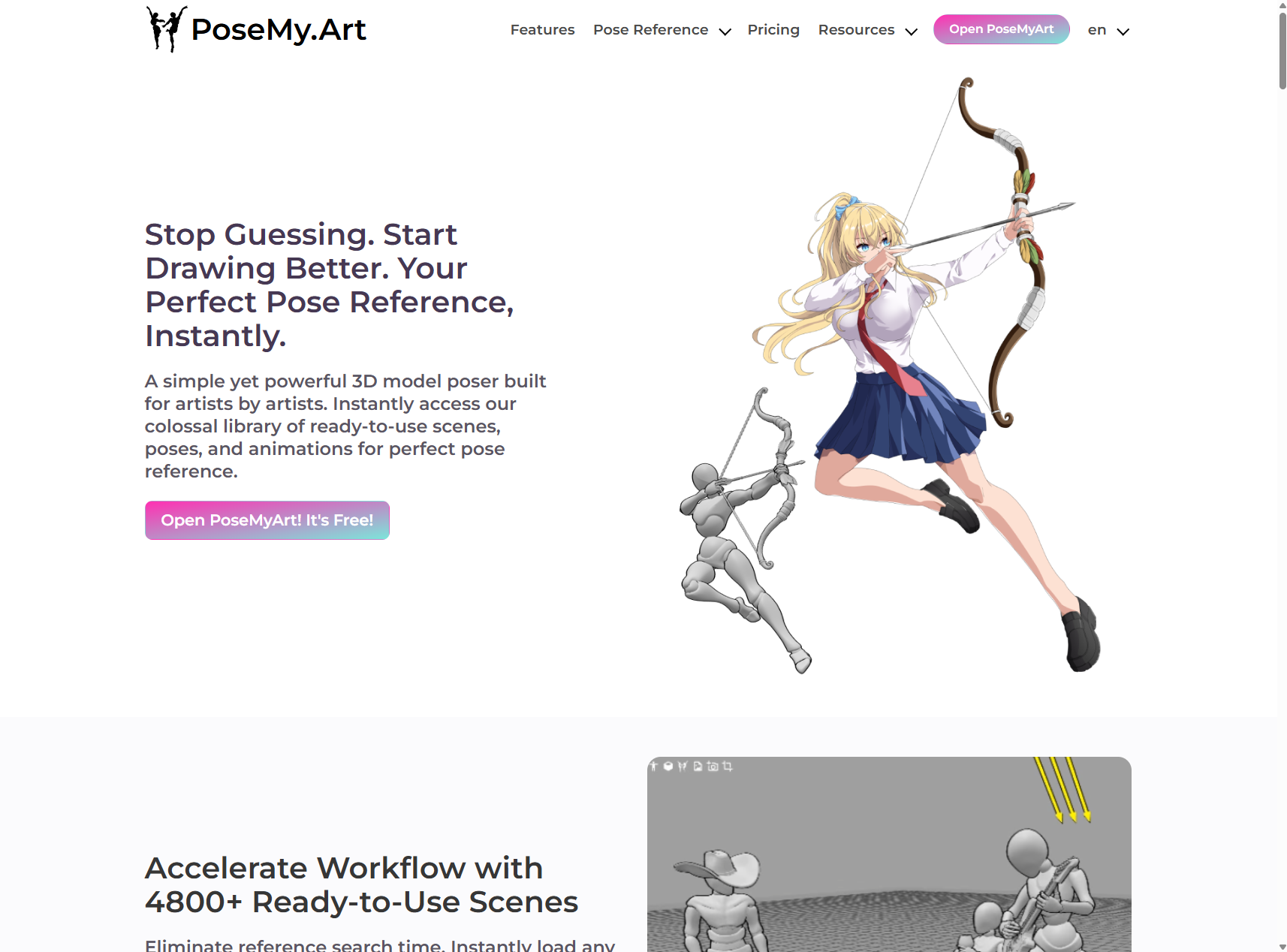
posemy.artにアクセスすると上記の画面が表示されます。「Open PoseMyArt! It’s Free!」をクリックしましょう。
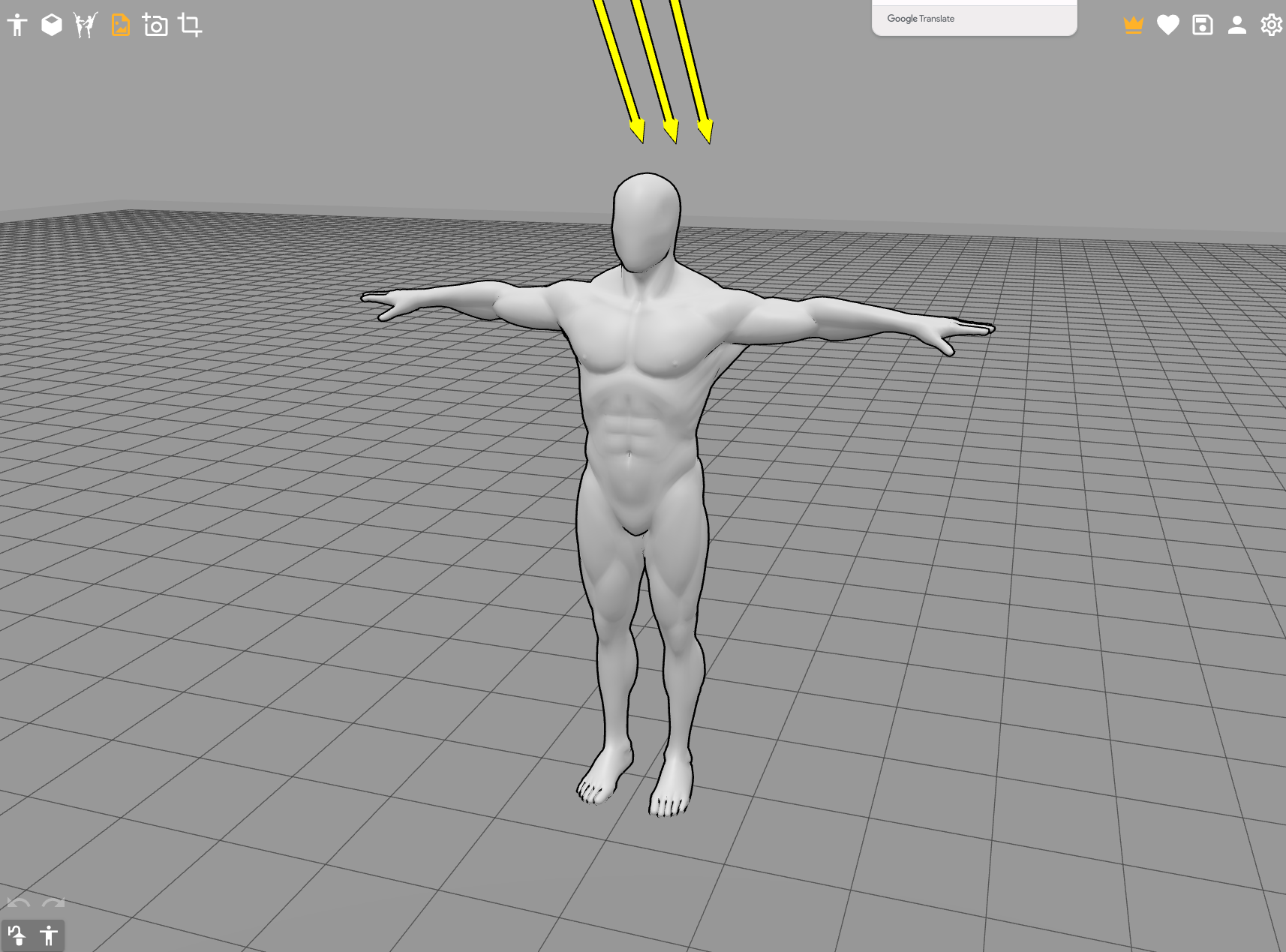
このような画面が表示されます。おや、これは男性ですね。モデルを変えましょう。画面左下にアイコンがあります。人型のアイコンをクリックしましょう。
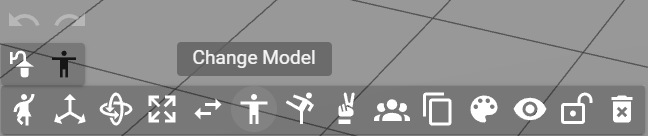
このような表示になります。真ん中あたりの「Change Model」をクリックします。
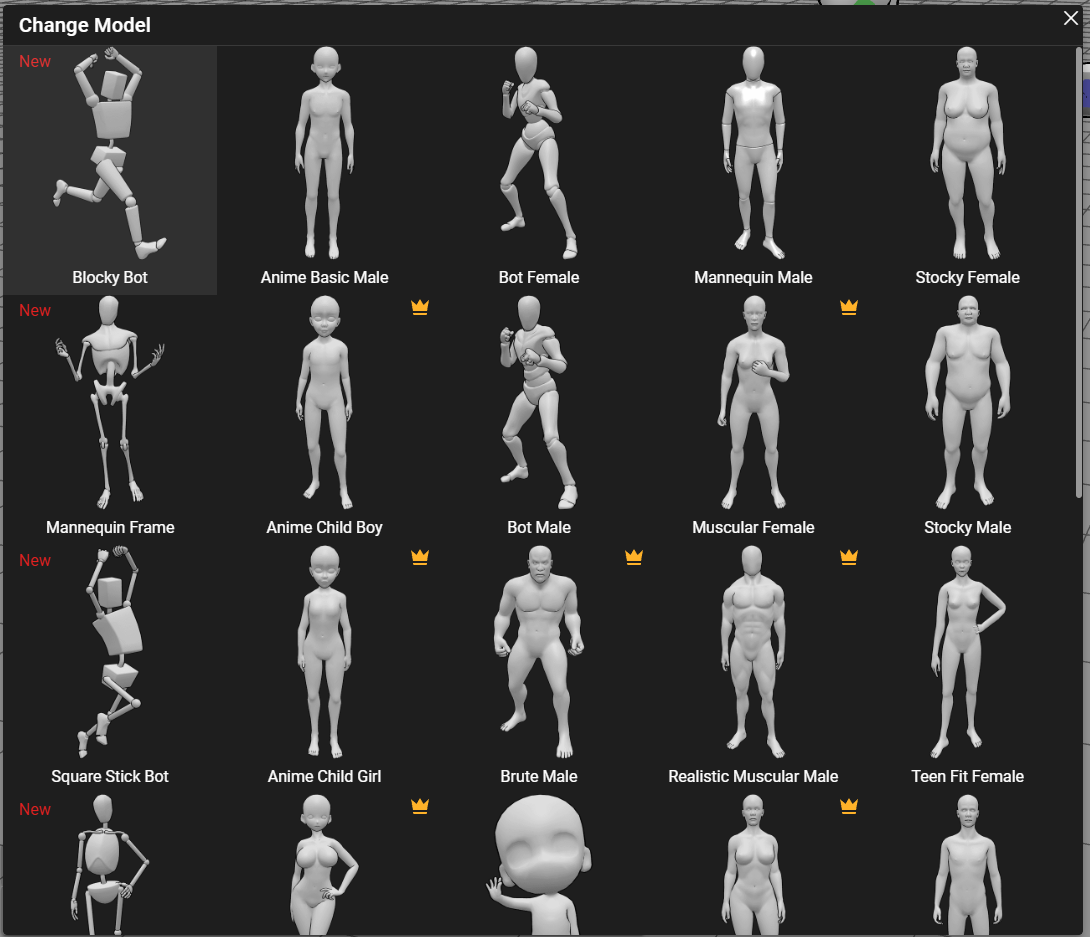
上記の画面が表示されるはずです。王冠のマークがついているのは有料プラン用です。それ以外で選ぶのですが、「Bot Female」が使いやすいです。選択しましょう。
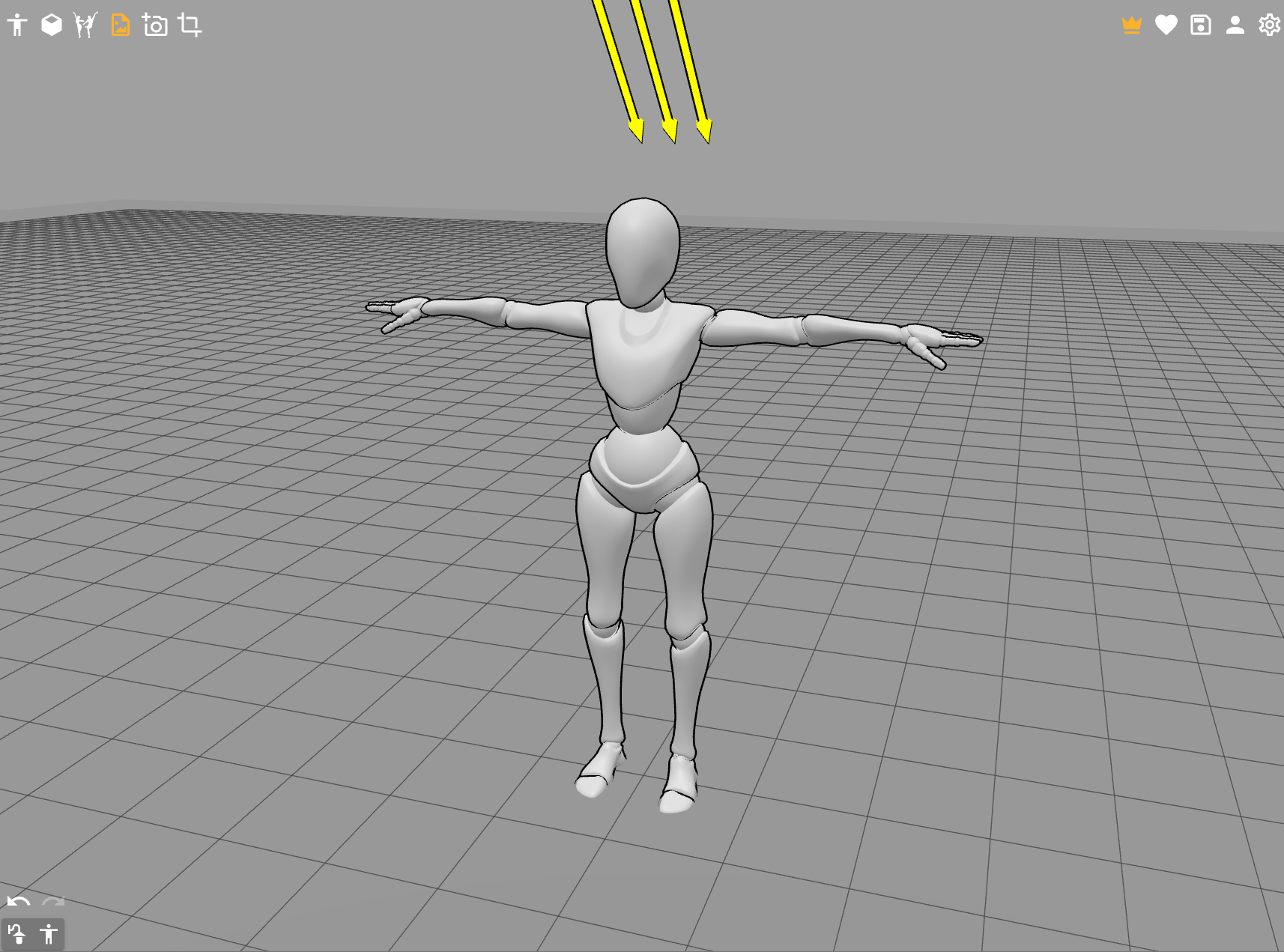
切り替わりました。ではポーズを編集していきましょう。
ポーズを編集する
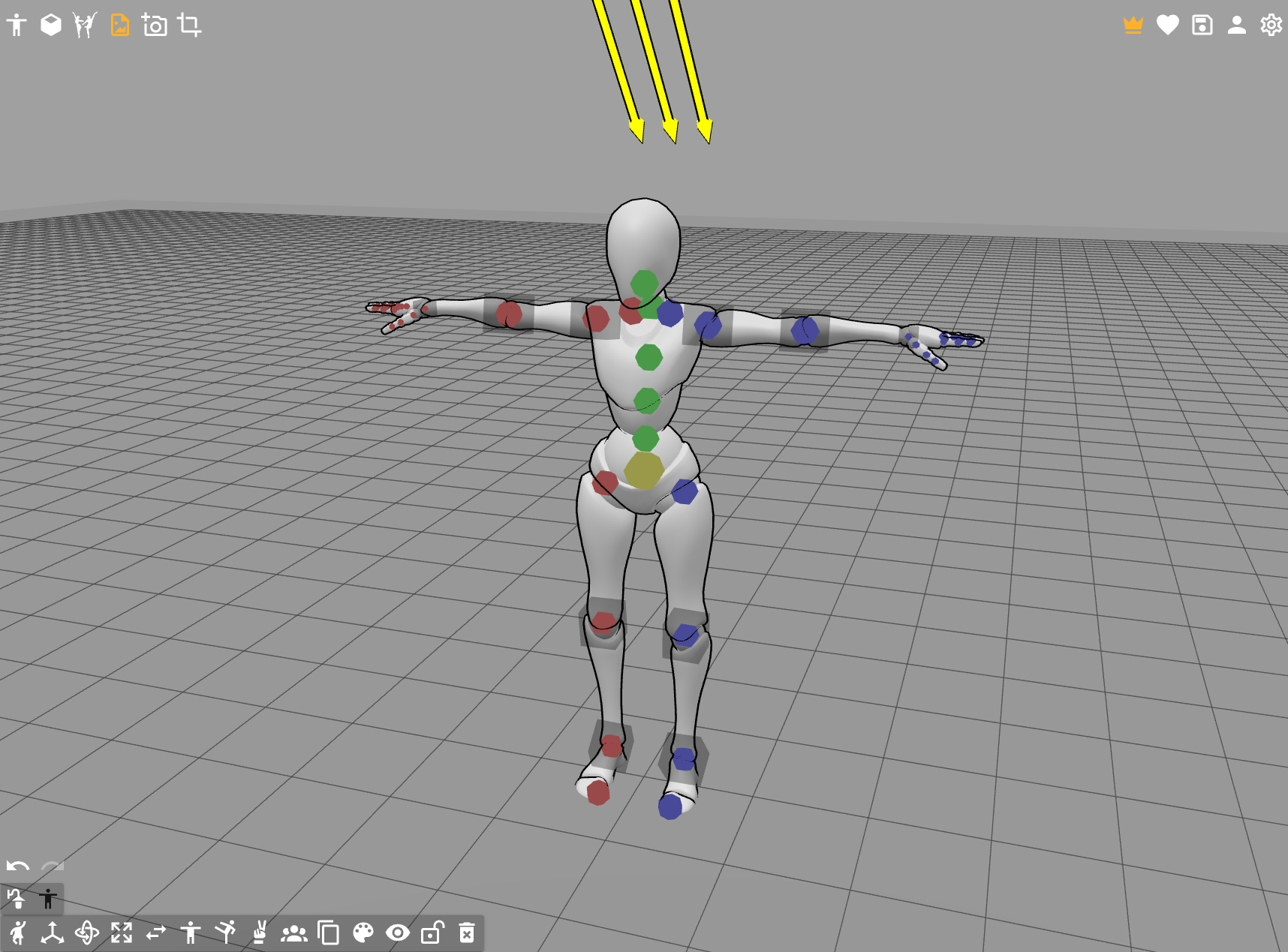
人形のどこかしらを左クリックすると上記のような画面になります。色の着いたポイントは回転できるポイント、薄いグレーの四角ボックスはドラッグして移動できるポイントです。
ざっくり説明
- 黄色:体の中心、回転させると全体が回転する
- 緑色:背骨から頸椎。体をひねったり、首の向きを変えたりする
- 赤色:右手と右脚
- 青色:左手と左脚
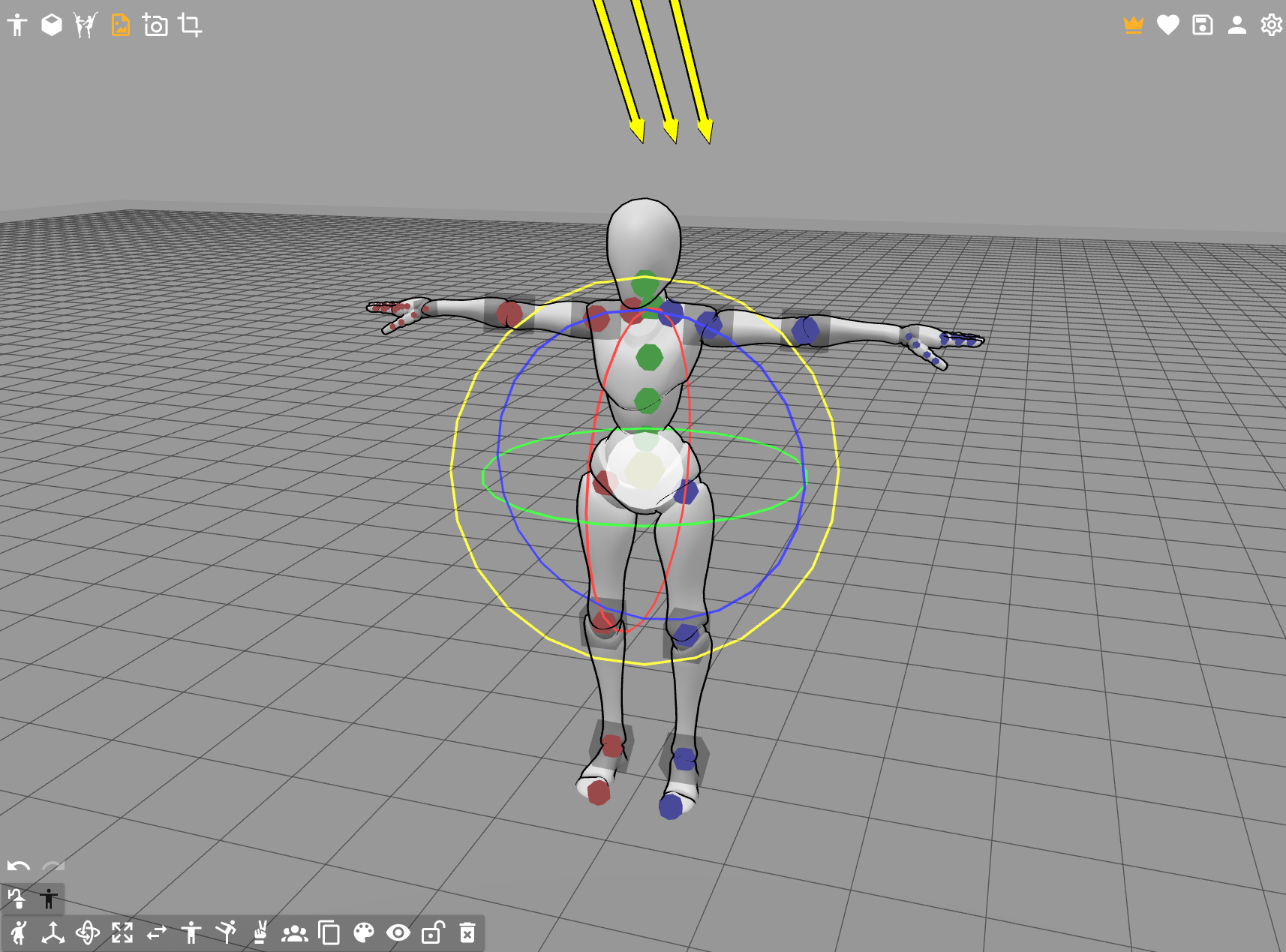
黄色のポイントを左クリックしました。このように円が表示されます。この円にポイントして向きを変えたりします。
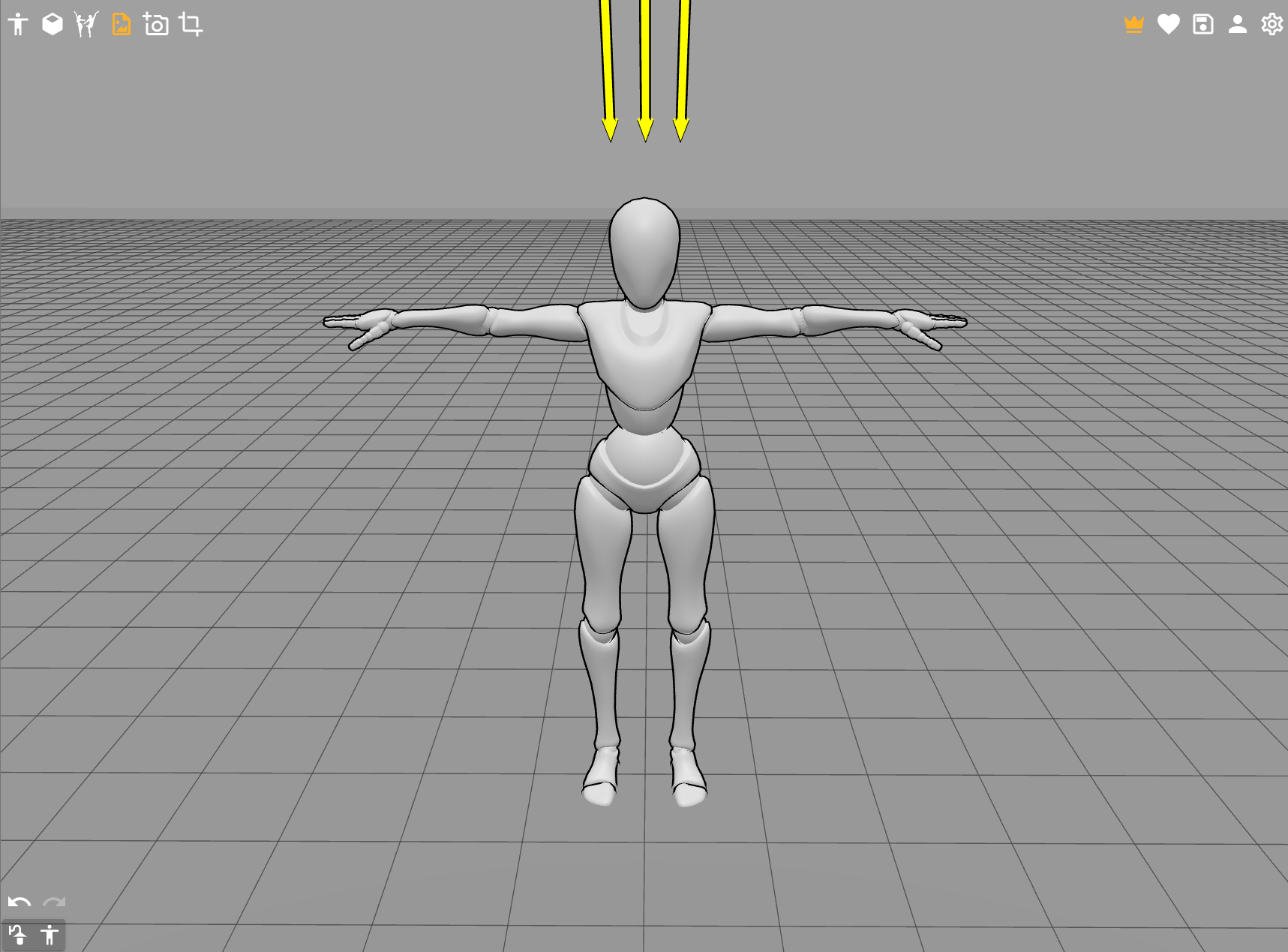
人形以外の場所を左クリックすると視点を変えられます。正面を向いたところです。
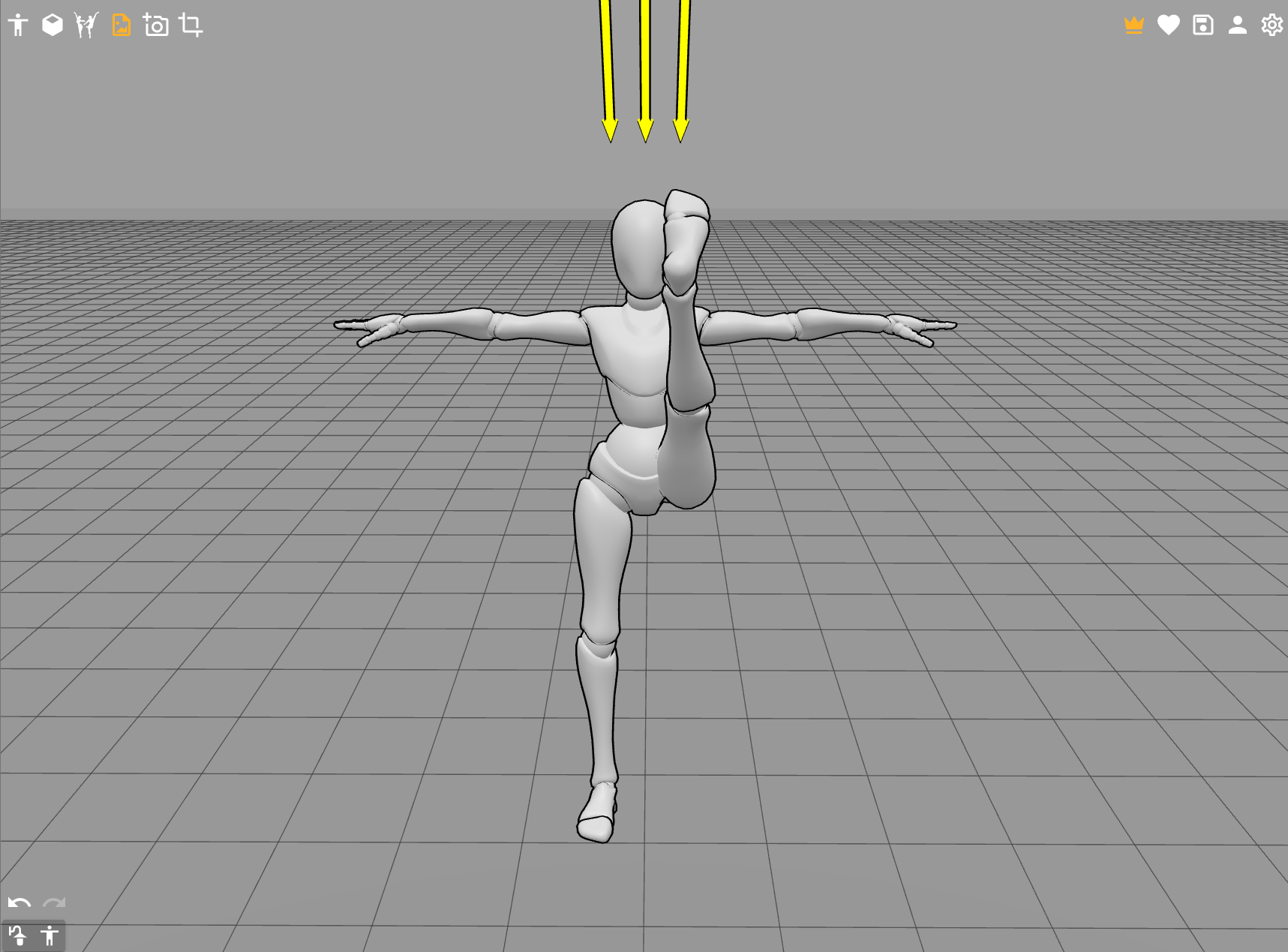
身体を傾けて、脚も股関節から回転させてあげさせました。
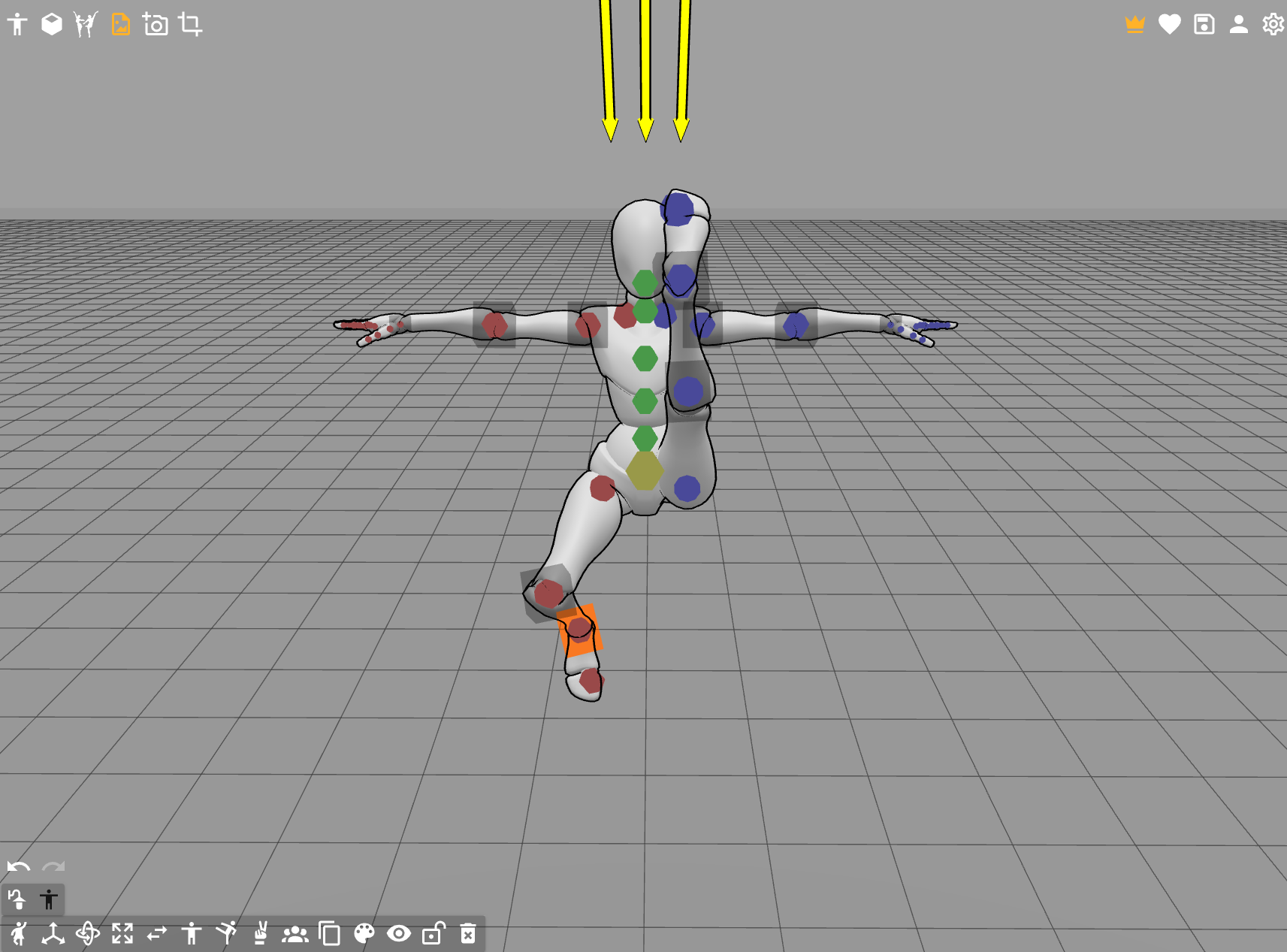
オレンジの部分がドラッグされています。グレーのボックスをドラッグすると、ほかの関節も連動して動かせます。大雑把にポーズを作るときは便利です。
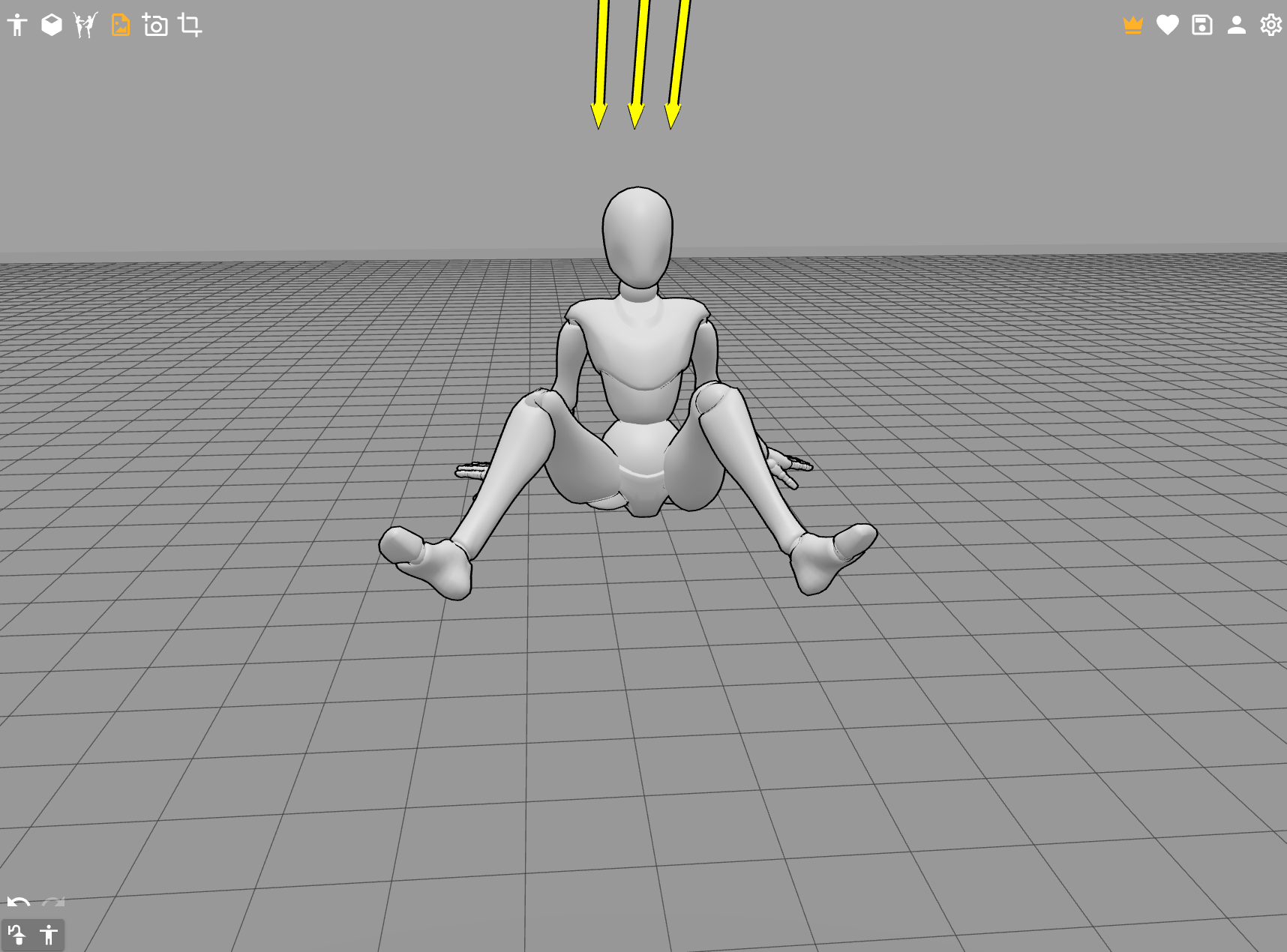
座っているポーズを作りました。しかし、腰の位置を変えていないので浮いています。ちょっと下げましょう。
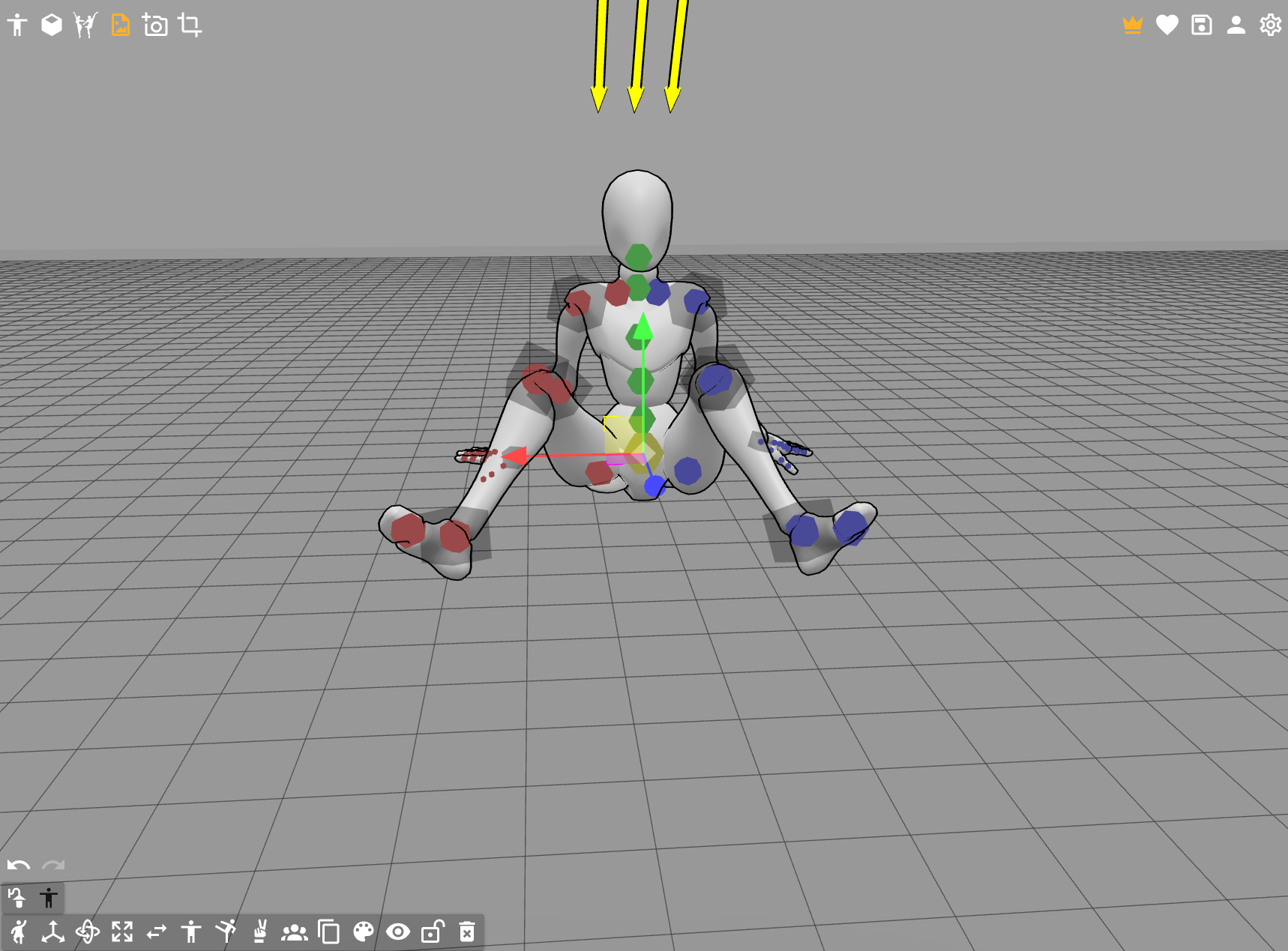
人形を選択した状態で、右クリックしますとポーズをそのままに動かせるようになります。
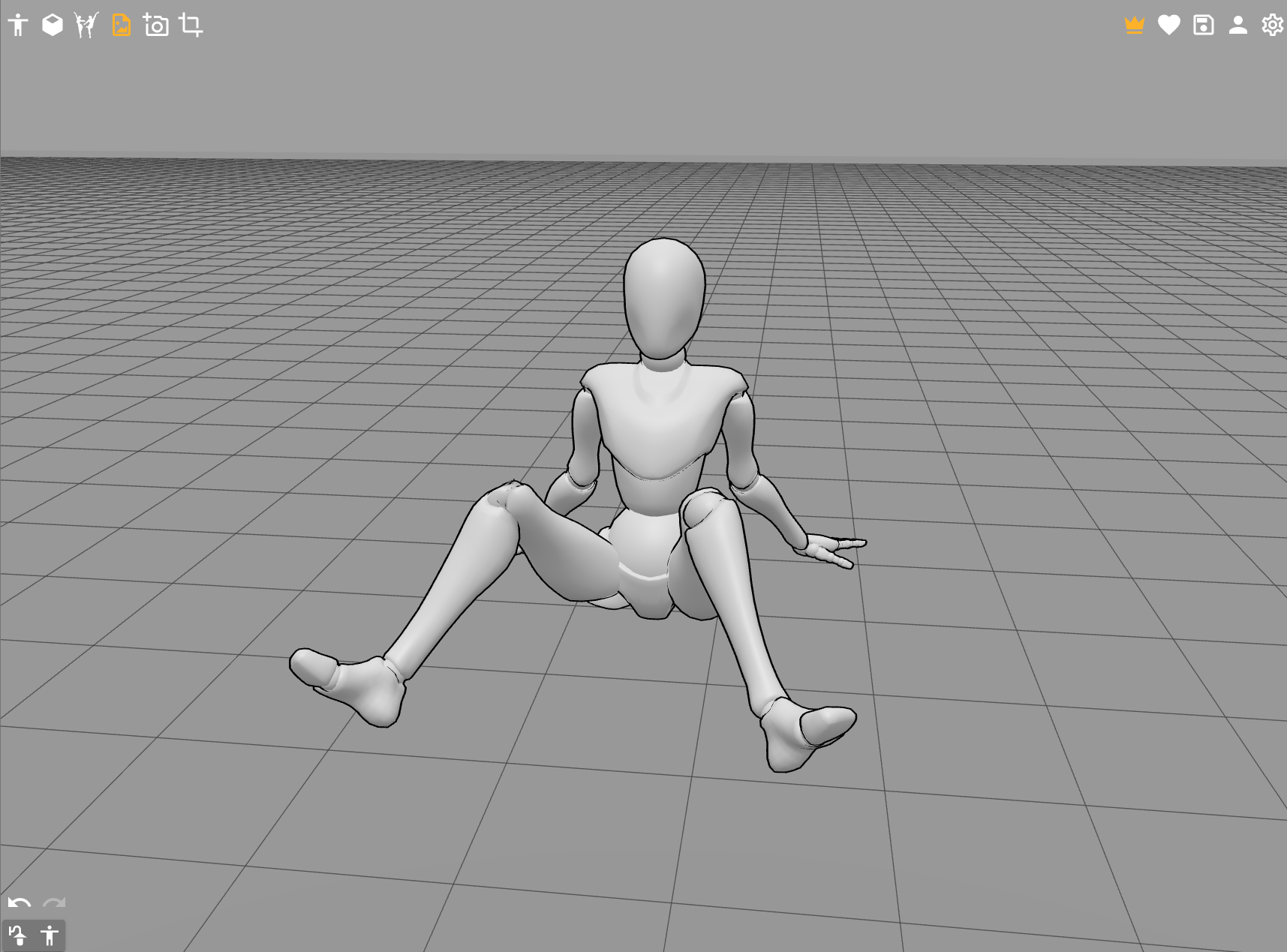
移動させてちょっと調整しました。
切り取る画角を設定する
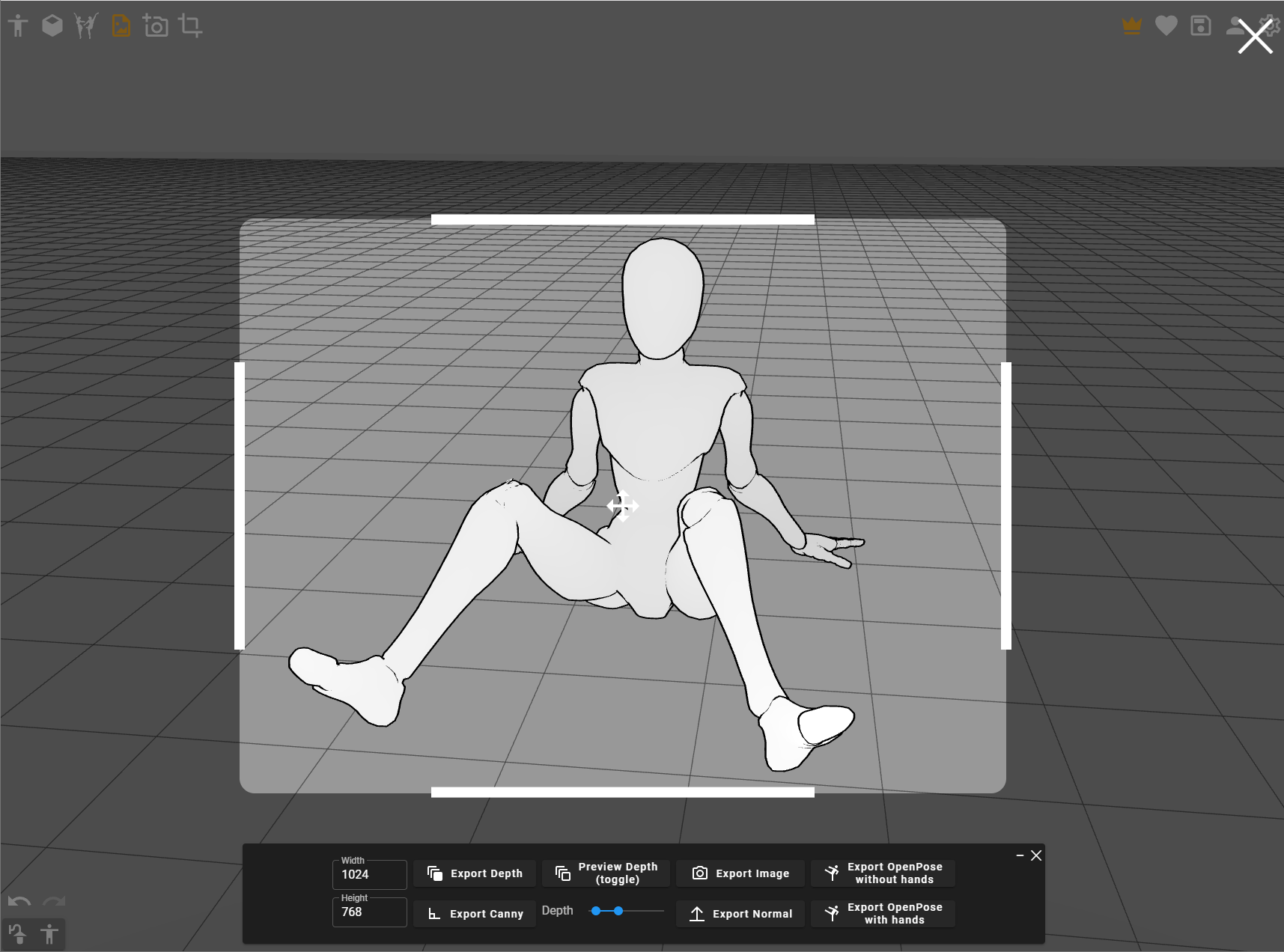
画面右上の「Export」をクリックします。
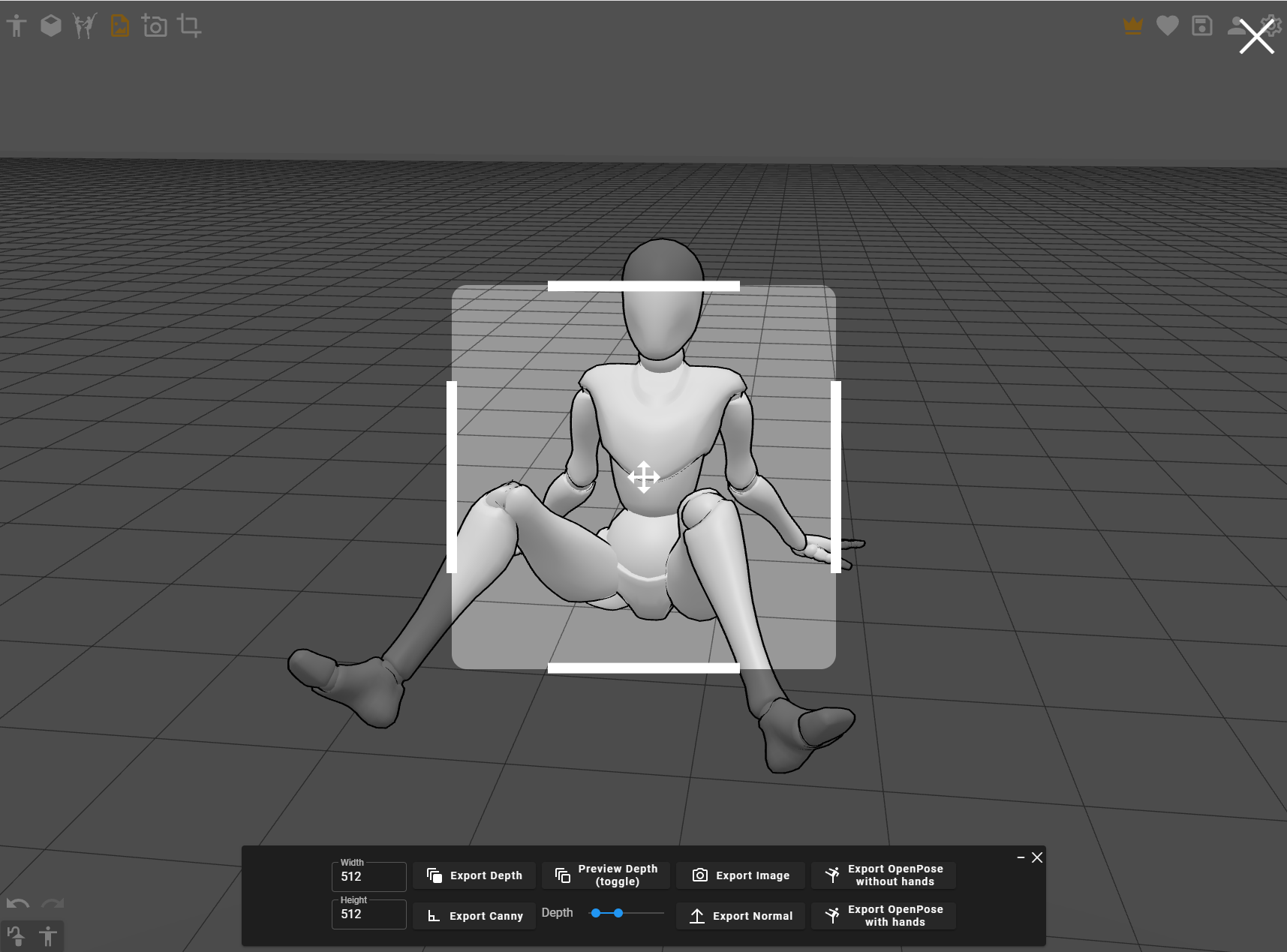
今回はSD1.5系のモデルを使うのですが、画像は大きめにしようと思います。
- Width:1024
- Height:768
に設定します。
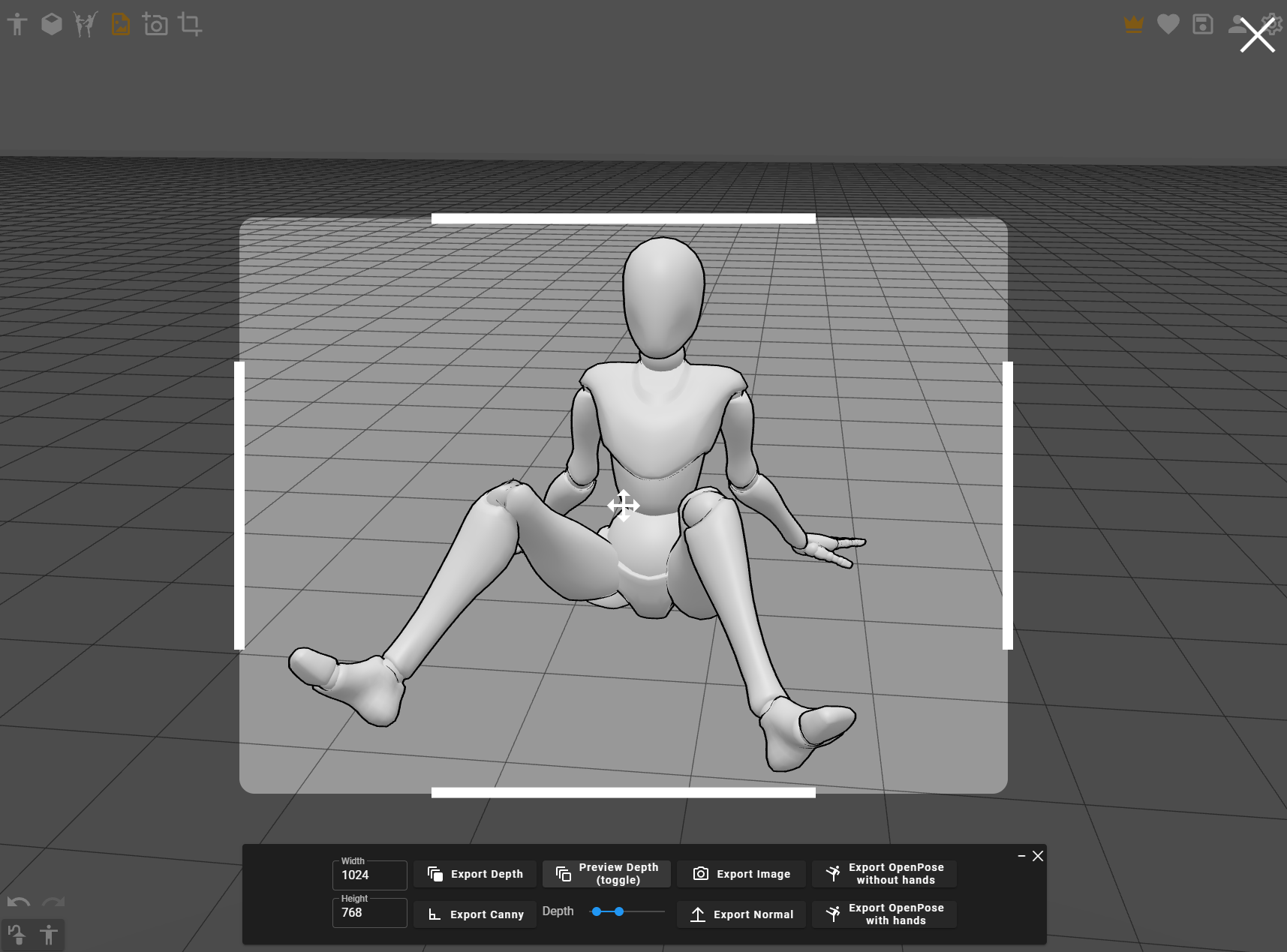
Preview DepthをクリックするとどのようにDepthが検出されるか確認できます。
必要なポーズデータをダウンロードする
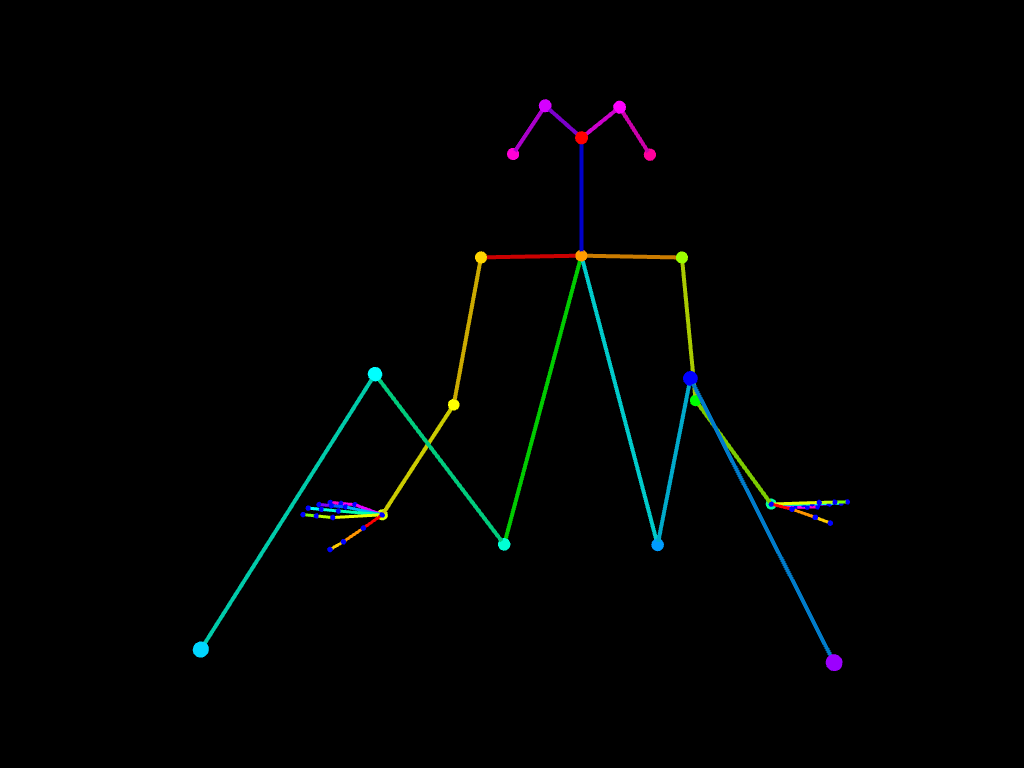
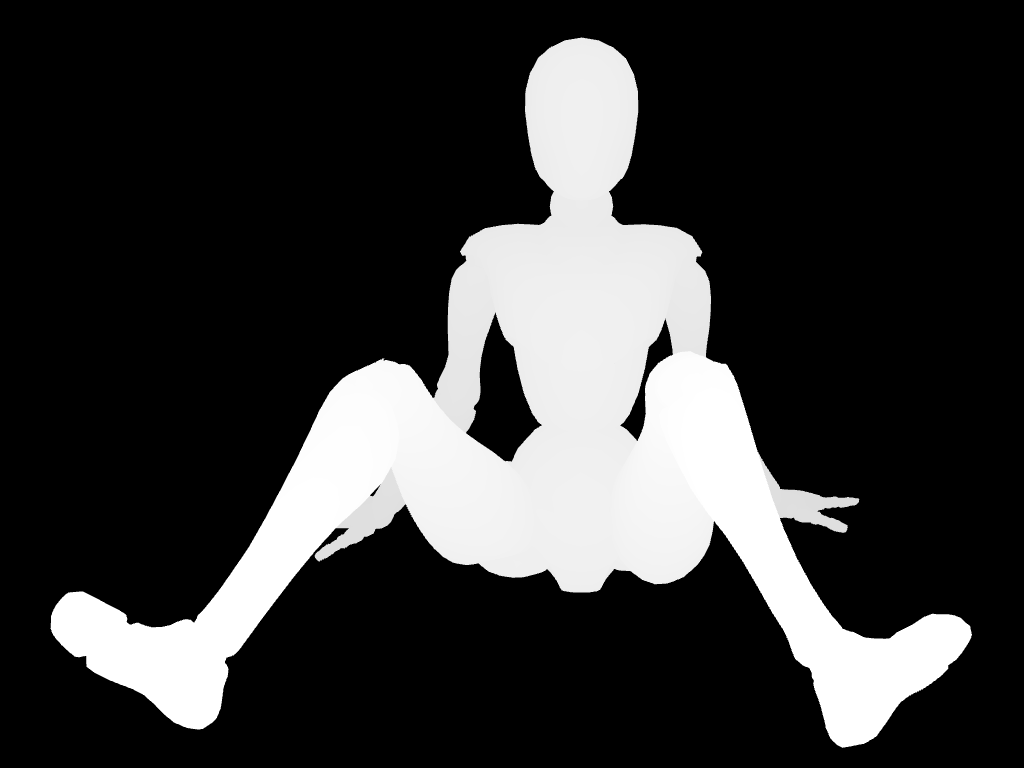
画角の設定までができたのならば、画像をダウンロードします。今回は
- Export OpenPose with hands
- Export Depth
の二つをクリックします。
ダウンロードしましたら生成しましょう。
ポーズデータを利用して画像を生成する
設定
- CLIP Skip:
- サンプラー:DPM++ 2M SDE
- スケジューラー:Karras
- Steps:30
- CFG Scale:5.00
- サイズ:1024 x 768
SD1.5系のモデルでもControlNetを使えばこれくらいのサイズは生成可能です。
Openpose
- Control Weight:0.80
- Cotrol Steps:0-65%
Depth
- Control Weight:0.40
- Cotrol Steps:0-80%
masterpiece, best quality, ultra detail, 8k, 1girl, 19 y.o, naked, large breasts, sitting on floor, in the room, from above
<embeddig:easynegative>, <embedding:badhandv4>, watermark, text, logo


まとめ
今回、PoseMy.Art上での詳細な操作は省いていますが、まずはポーズを作る方法を記事にしました。次はPoseMy.Artでポーズを作るうえでの操作方法についてもう少し詳細に説明してみようと思います。


コメント