
生成AIでエッチな画像を作る探求
Inferenceでは簡単に使えたControlNetですが、ComfyUIの場合はちょっと面倒です。
今回はComfyUIでControlNetを使うためのワークフローの組み方を簡単に説明します。
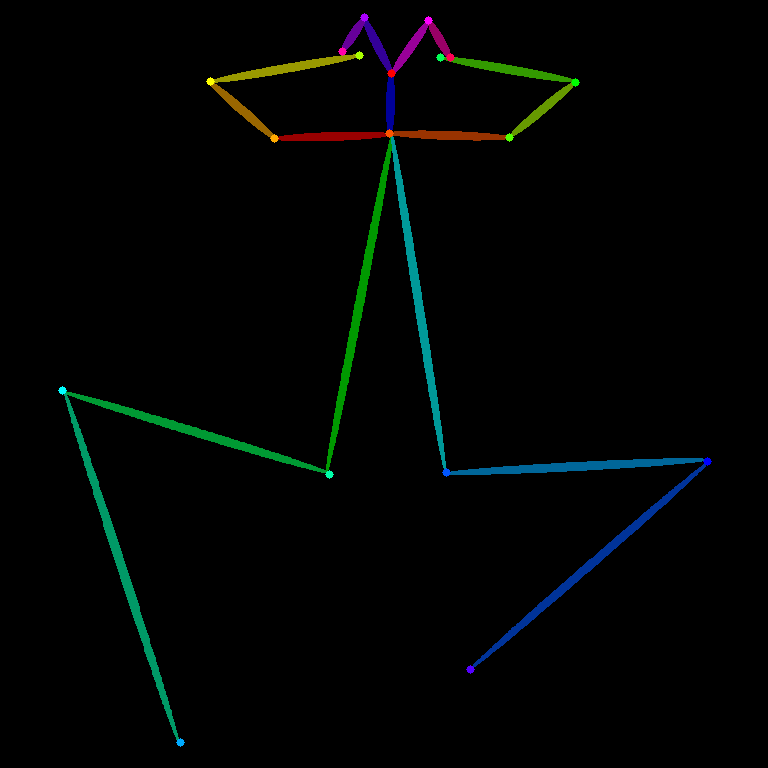
なお、使用するのはOpenposeです。
完成したワークフローはこちら(HiresFix付き)
手順
新規ワークフローの作成
まずは新しいワークフローを起こしましょう。上部タブの「+」をクリックすると新しいタブが開きます。
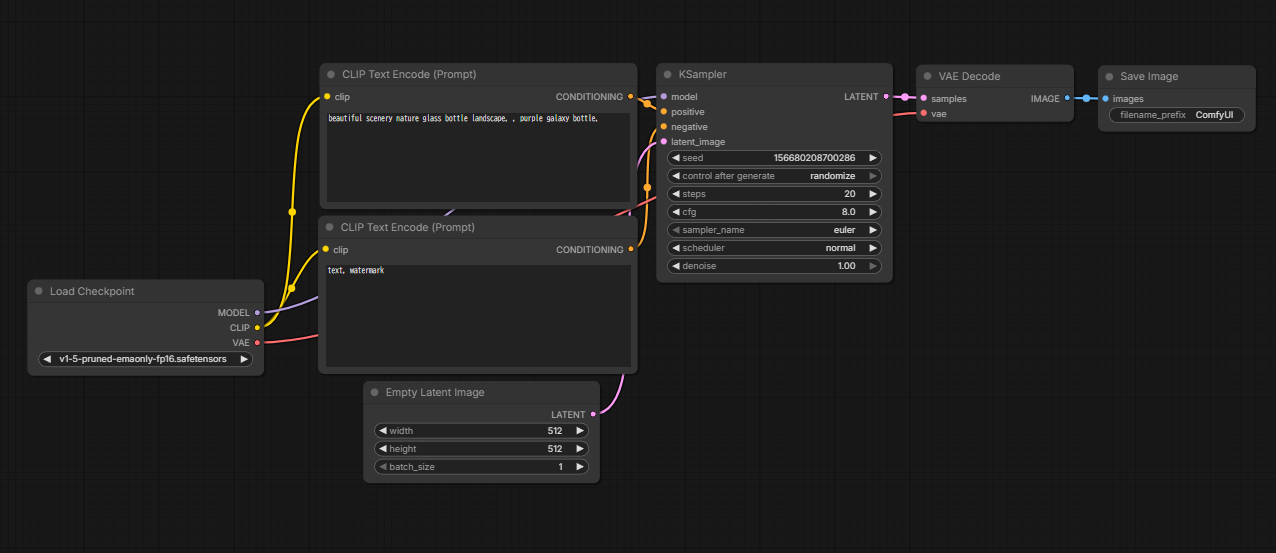
ノードの配置
追加のノードを配置します。空いたスペースを右クリックし「Apply ControlNet」と検索します。
Apply ControlNetに接続するノードを配置します。
このようにしてLoad ControlNet ModelとLoad Imageを配置します。
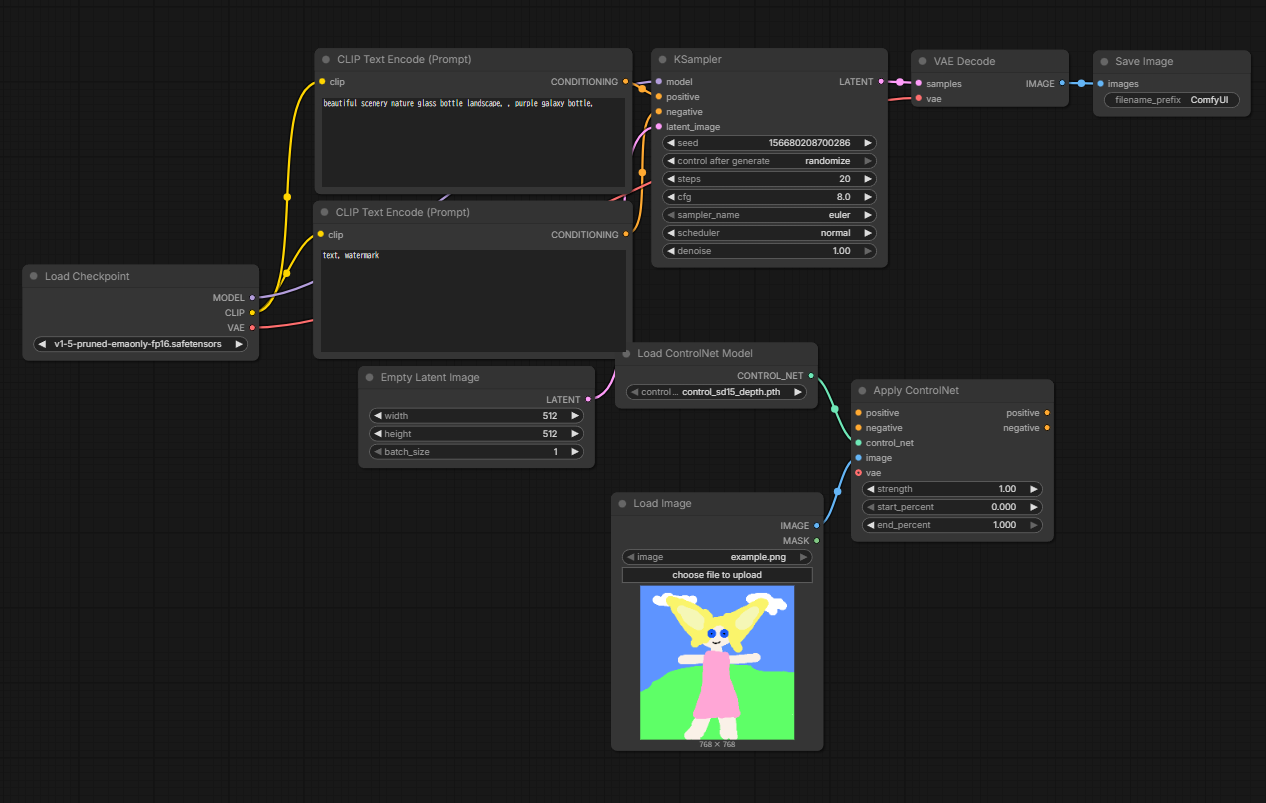
ノードの接続
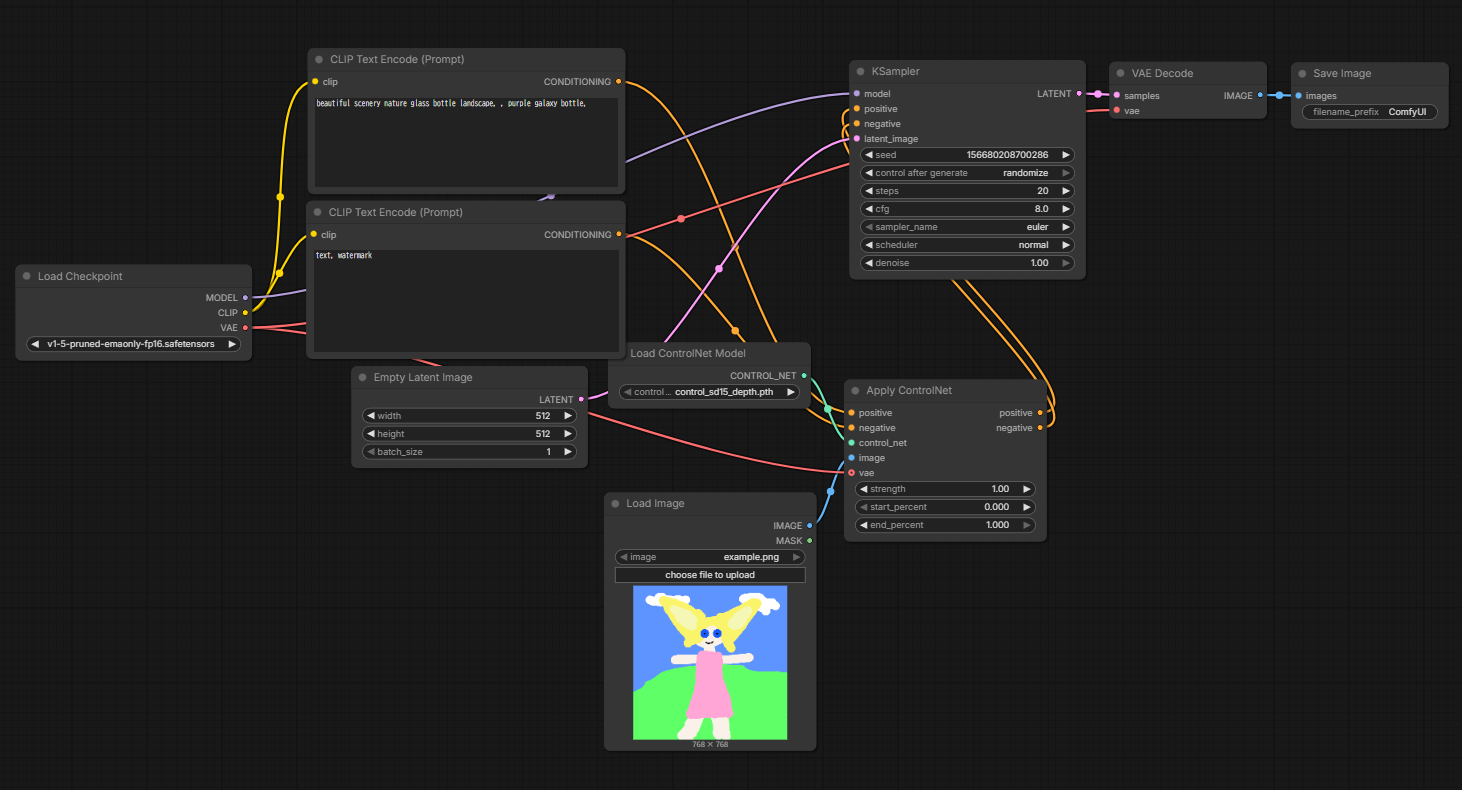
以下の表を参考にノードを接続します。青色マーカーは既存のノードです。
| From | To | ||
|---|---|---|---|
| CLIP Text Encode (Prompt) | CONDITIONING | Apply ControlNet | positive |
| CLIP Text Encode (Prompt) | CONDITIONING | Apply ControlNet | negative |
| Load Checkpoint | VAE | Apply ControlNet | vae |
| Apply ControlNet | positive | KSampler | positive |
| Apply ControlNet | negative | KSampler | negative |
パラメーターの設定
Load Checkpoint & KSampler
- チェックポイント:XXMix_9realistic
- サンプラー:DPM++ 2M
- スケジューラー:karras
- Steps:30
- CFG Scale:5.00
- サイズ :512 x 768
Load ControlNet Model & Apply ControlNet
- モデル:control_sd15_openpose.pth
- strength:0.8
- start_percent:0.000
- end_percent:0.650
Positive
best quality, masterpiece, highres, 1girl, lingerie, lying on back, room
Negative
embedding:easynegative, embedding:badhand4
生成

画像が小さいのでアップスケールしました
まとめ
ControlNetを一つだけ使う簡単な例ですがひとまず使うことはできるかと思います。
このほか、直接ポーズデータを使うのではなく、抽出してから使うなどがありますのでそちらは別途記事にします。


コメント