
生成AIでエッチな画像を作る探求
最初に画像を生成する場合、特定のサンプラー、スケジューラーでないと画像が生成できないといったことがあります。
例えばいつも使用しているChikMix_v3でいうとDPM++3M SDEだと以下のようになります。

質感を変える方法
チェックポイントによるので必ずしもこの方法が必要なわけではないのですが、覚えておくと出力された画像の印象を変えることができます。
元画像を生成する
まずは元画像を作成します。特にこだわりがないので簡単に生成します。
- サンプラー:Euler Ancestral
- スケジューラー:Karras
(masterpiece, best quality, highres), 1girl, young, naked
<embedding:easynegative>, <embedding:badhandv4> , watermark, text, log

サンプラーを変更して拡大
では3パターンほど試してみます。それぞれ質感が変わるか見てみましょう。倍率は2倍にアップスケールします。
- ステップ数:20
- denoise:0.30
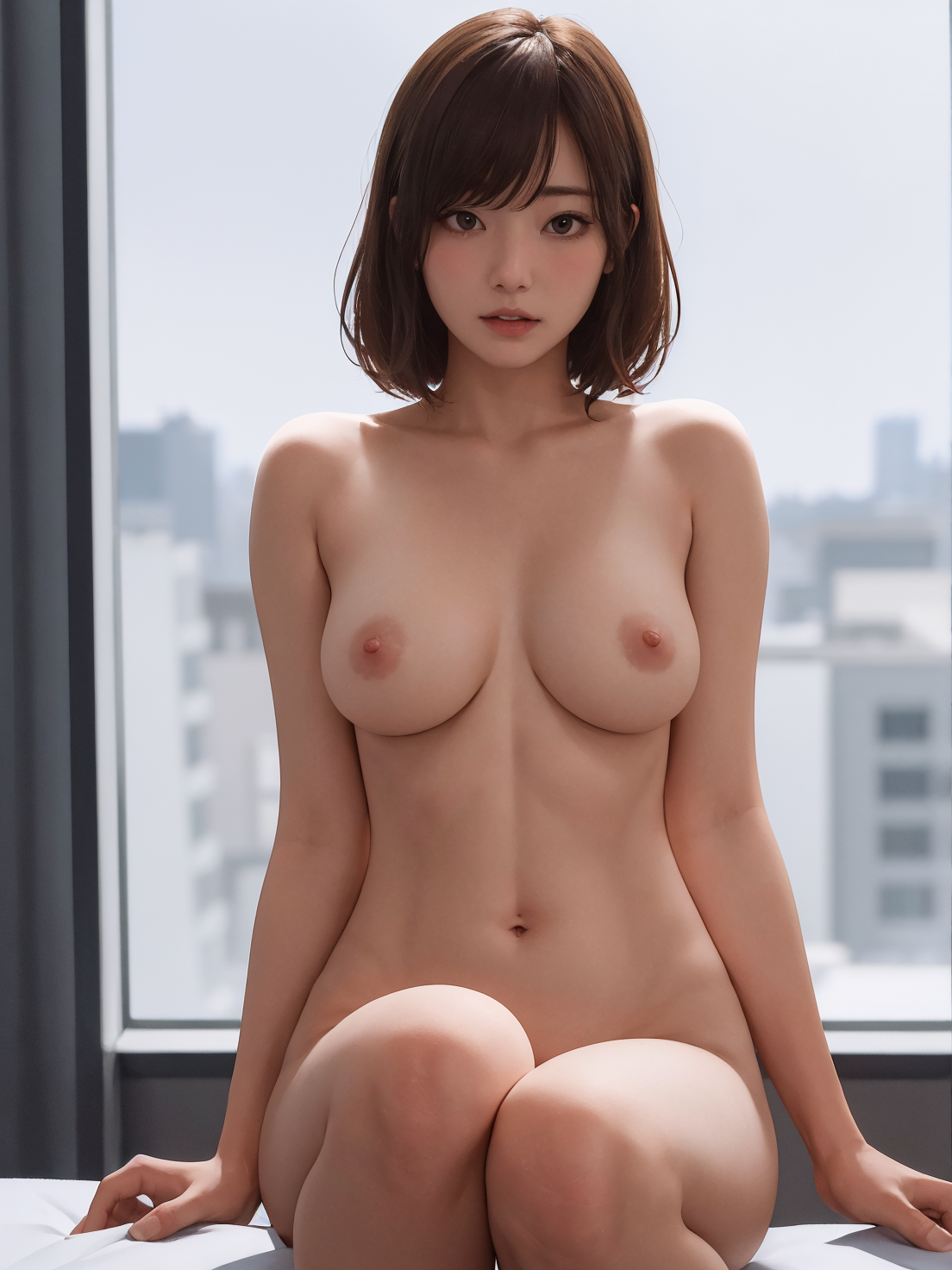
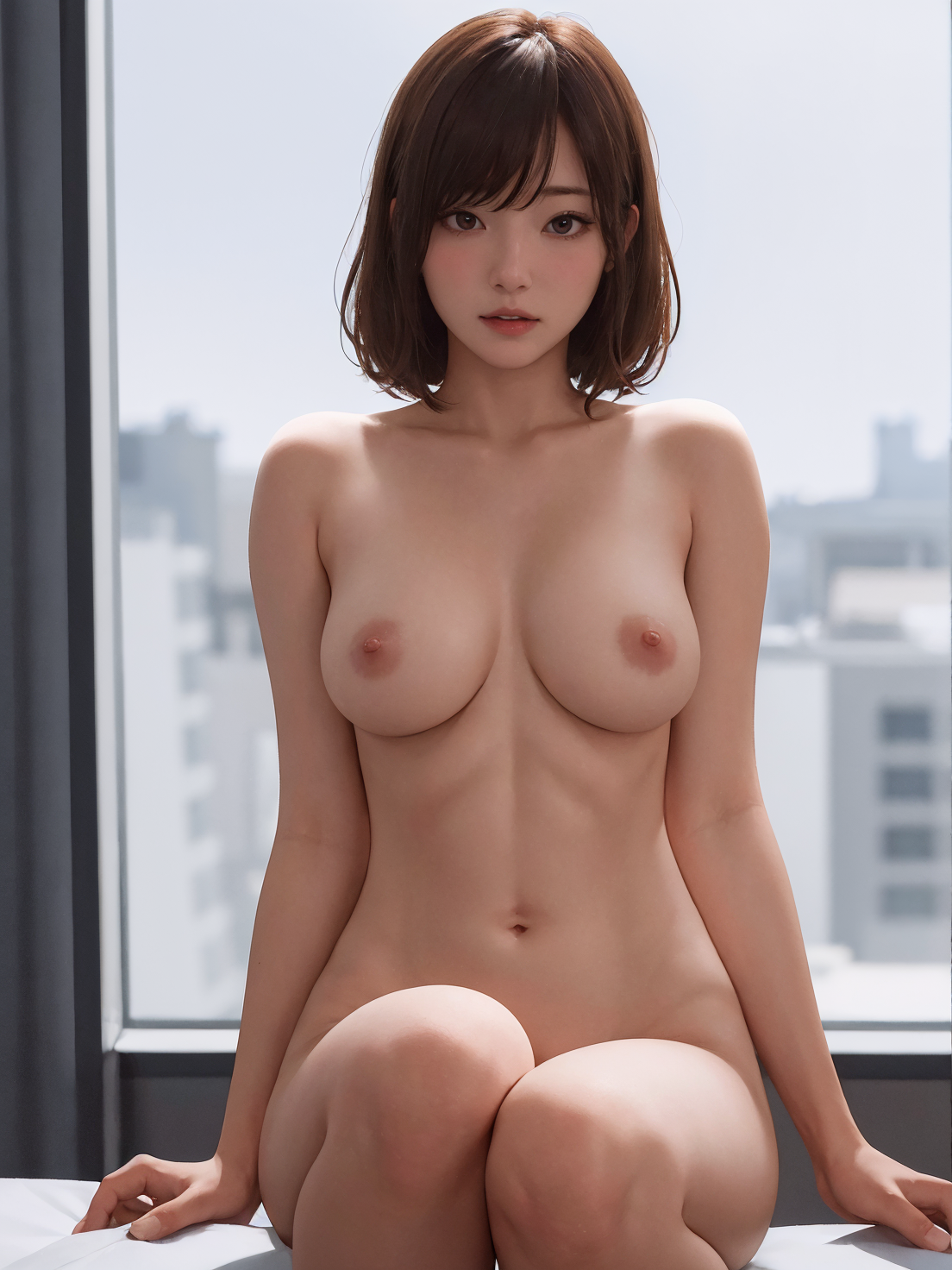
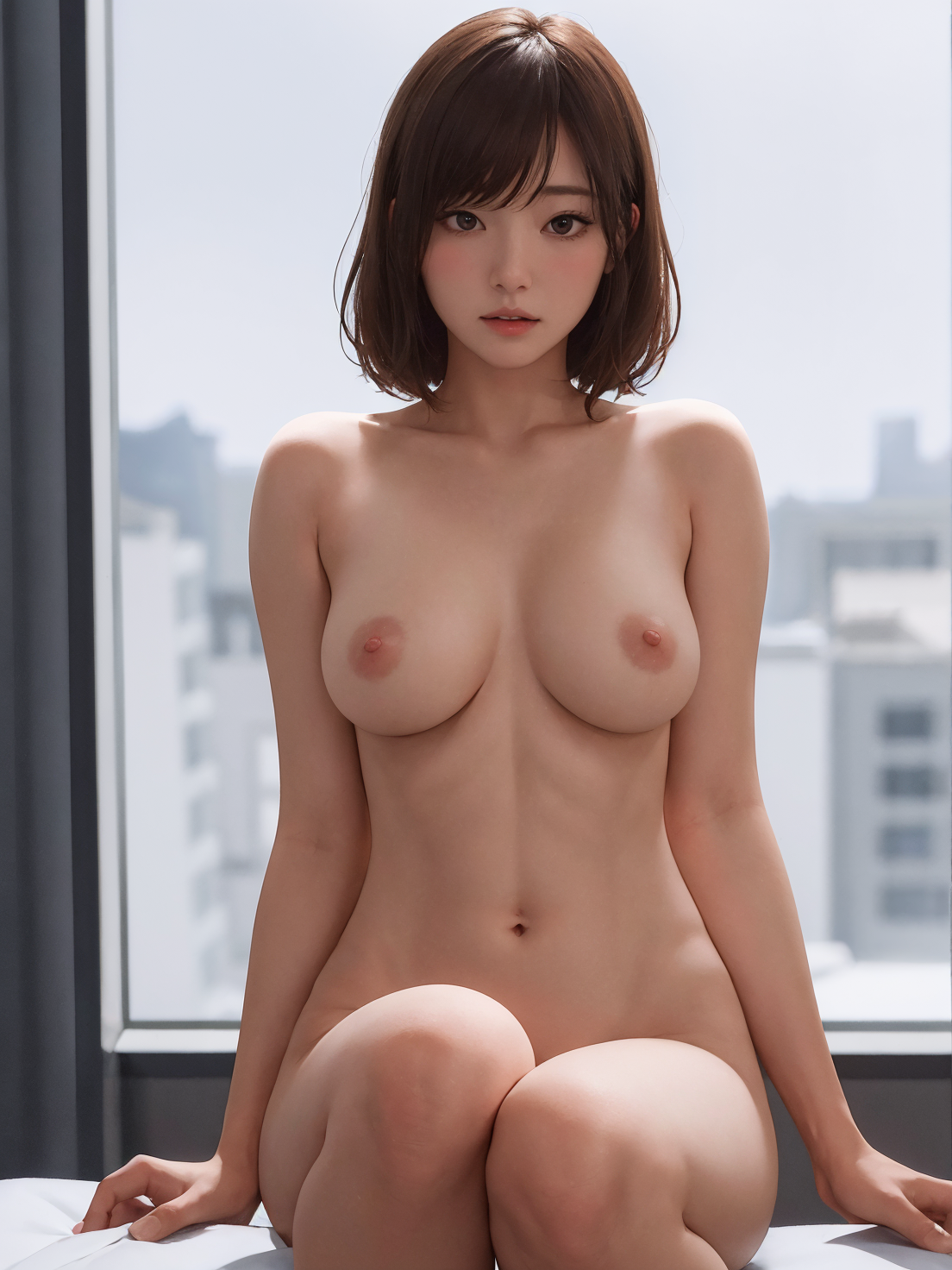
書き込み量の違いは見えますが、質感までは差が出ません。
スケジューラーを変更して拡大
今度はサンプラーを固定してスケジューラーを変更してみます。
- ステップ数:20
- denoise:0.30
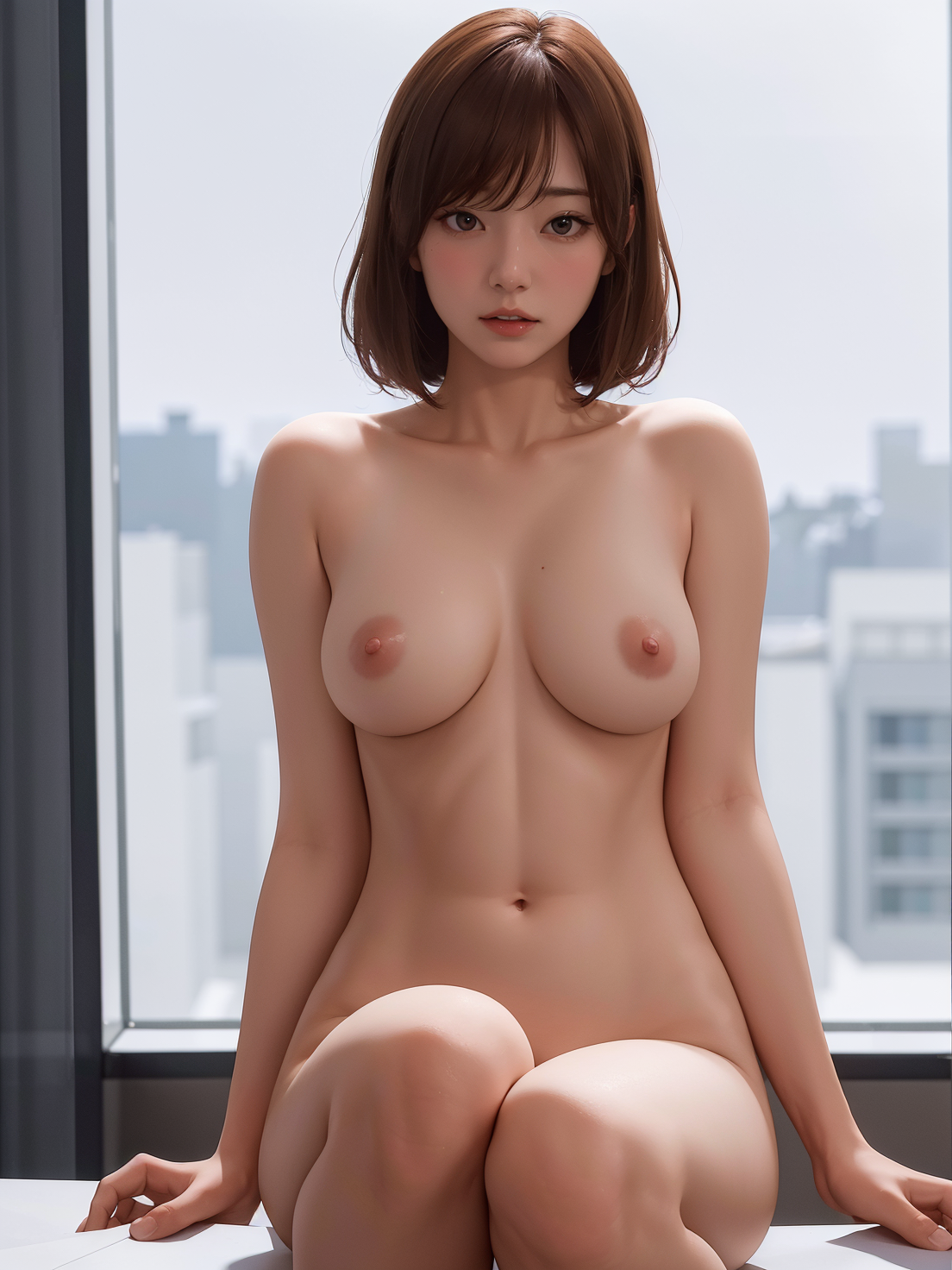
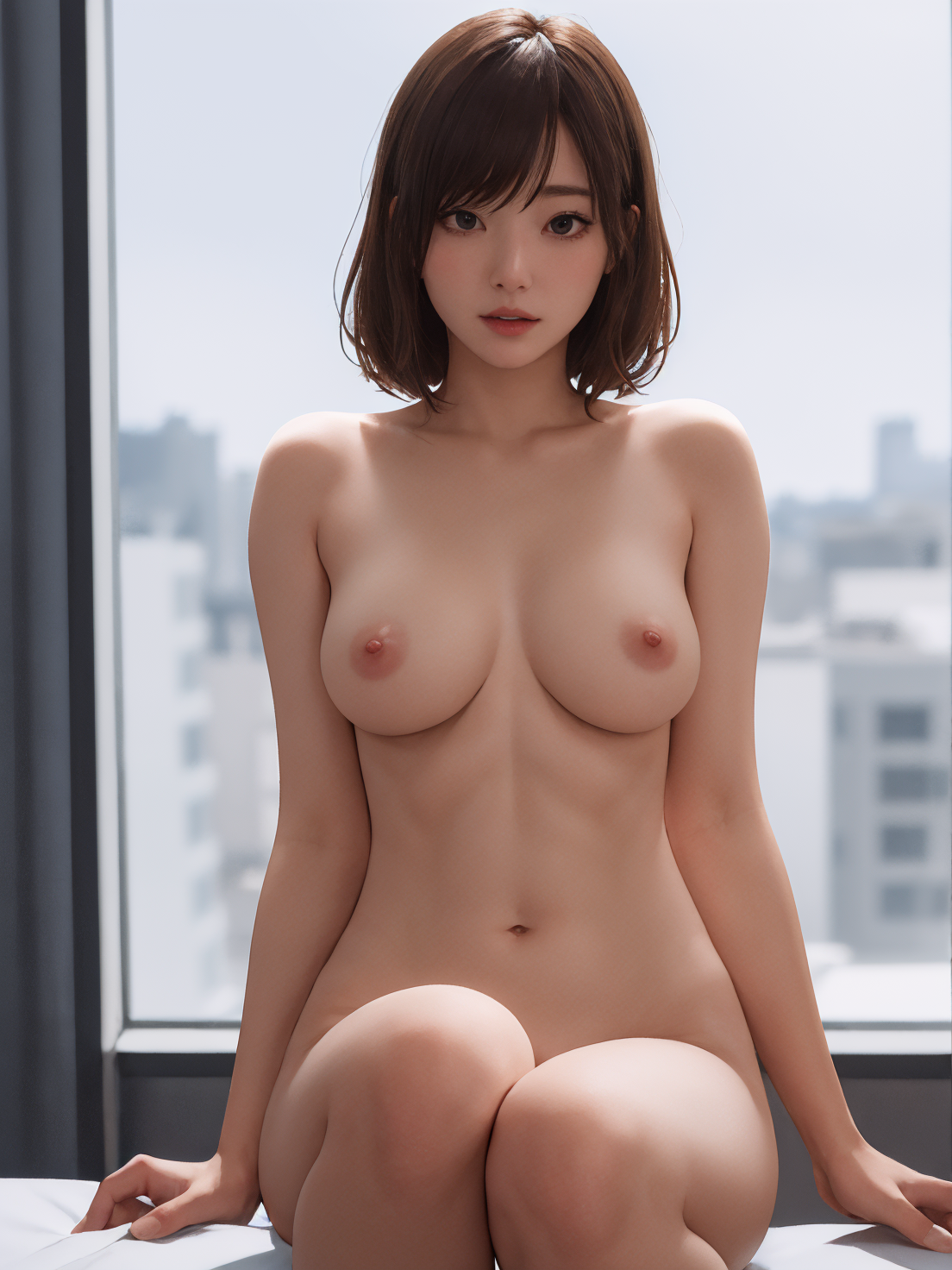
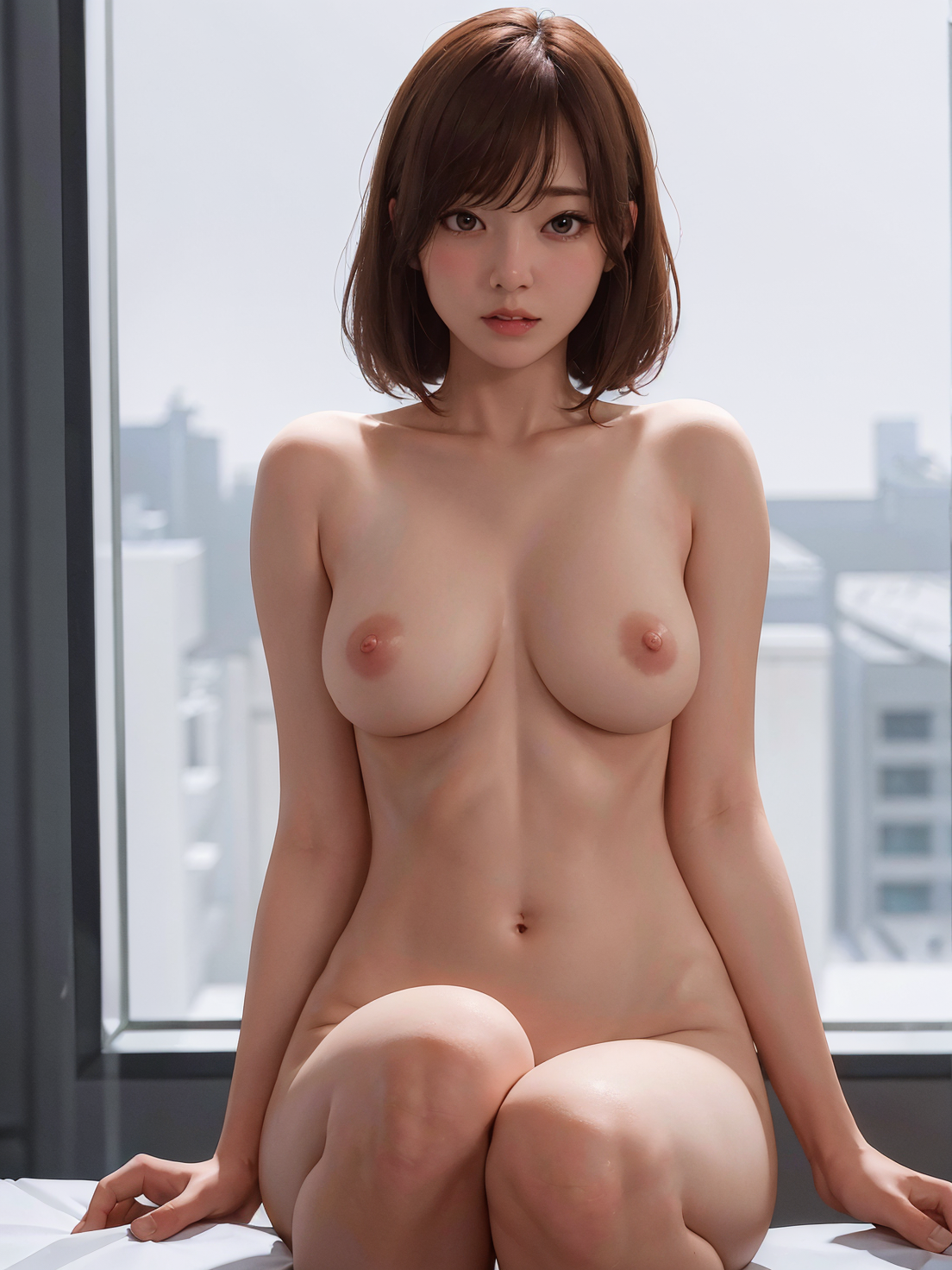
どうでしょう。Normalが一番、写実よりな感じがしませんか?
もう少し調整する
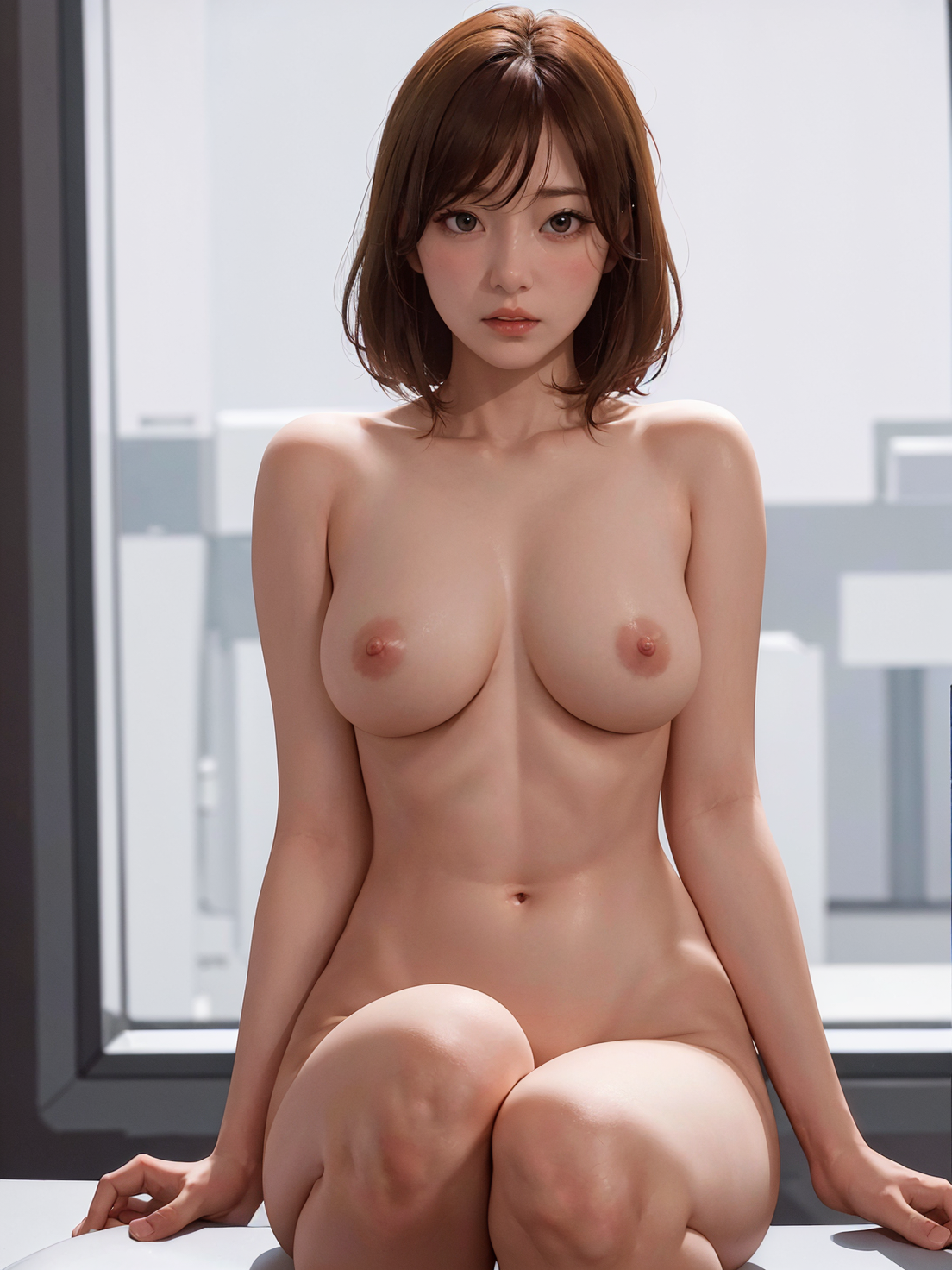
- サンプラー:DPMPP 2M SDE
- スケジューラー:Normal
- ステップ数:30
- denoise:0.50
上記で生成しました。どうでしょうか、だいぶ質感が変わったかと思います。
ちなみにdenoiseを変更すればさらに質感が変わりますが、元の絵から乖離するので段階を踏んだ方が良いと思います。
アップスケールを2回行う
一回目の処理で効果が薄いのであれば2回行えばどうだろう?ということでやってみます。
元画像は先ほどと同じです。
- ステップ数:30
- denoise:0.30
サンプラーを変更して拡大
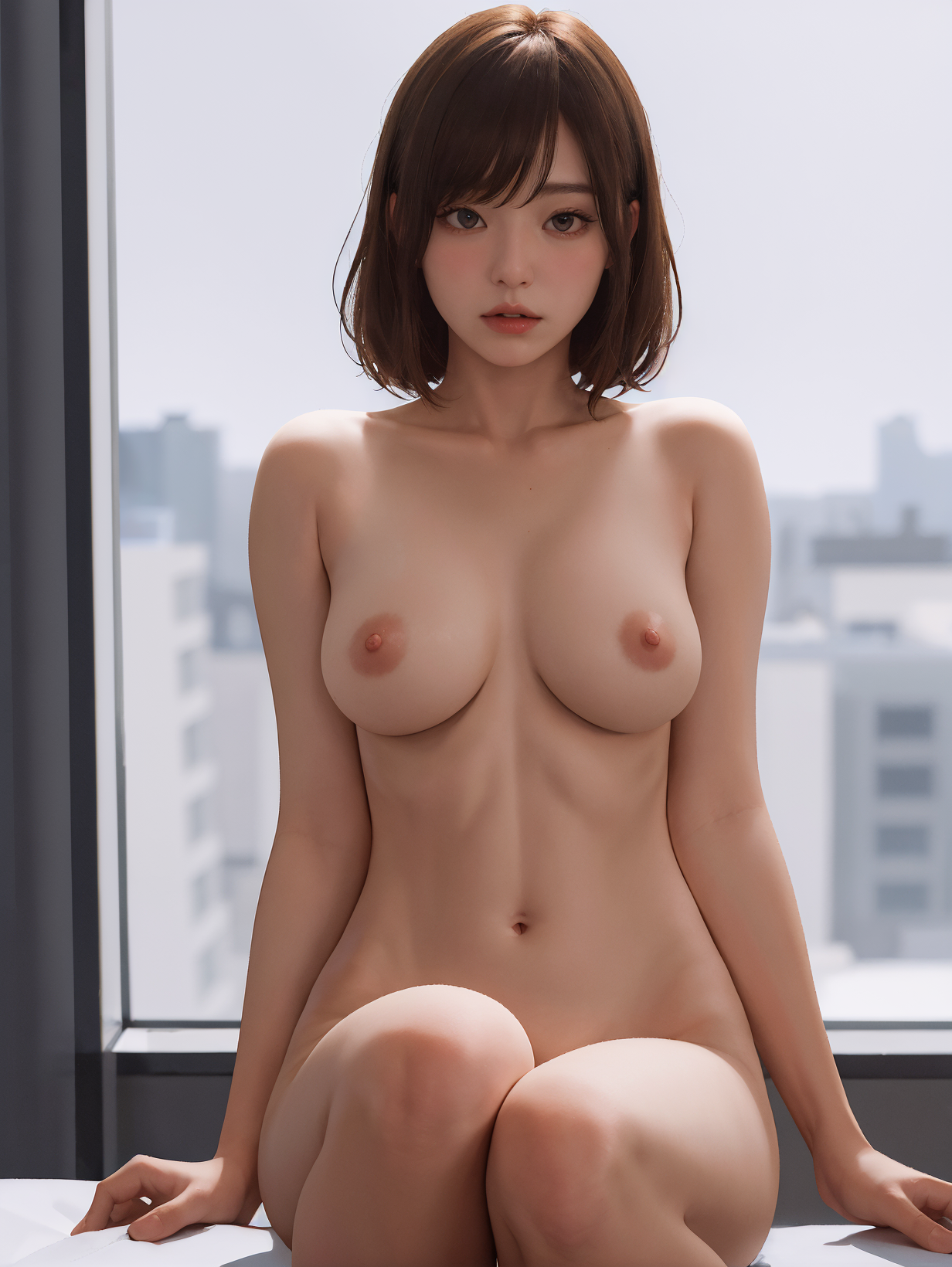
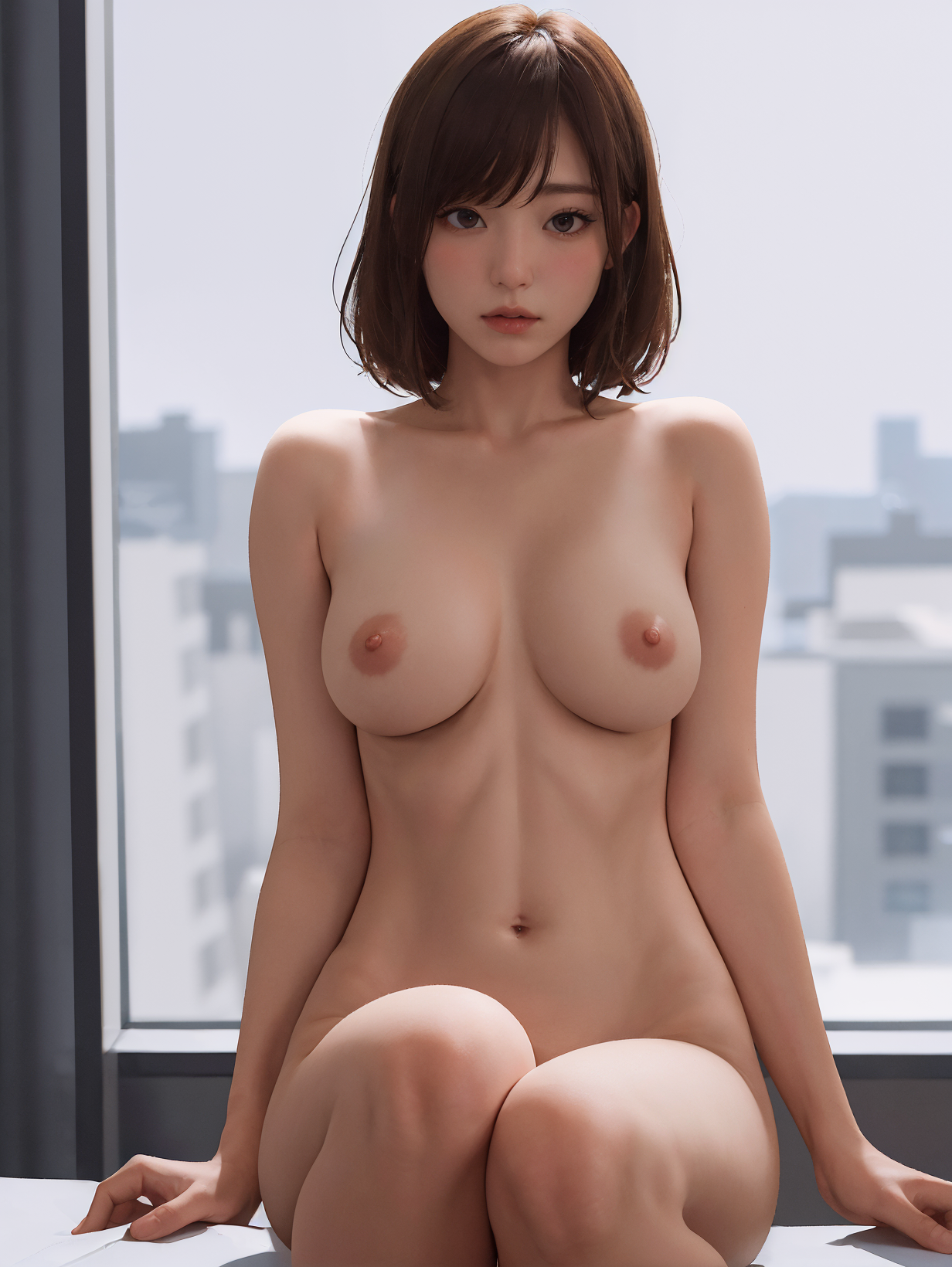
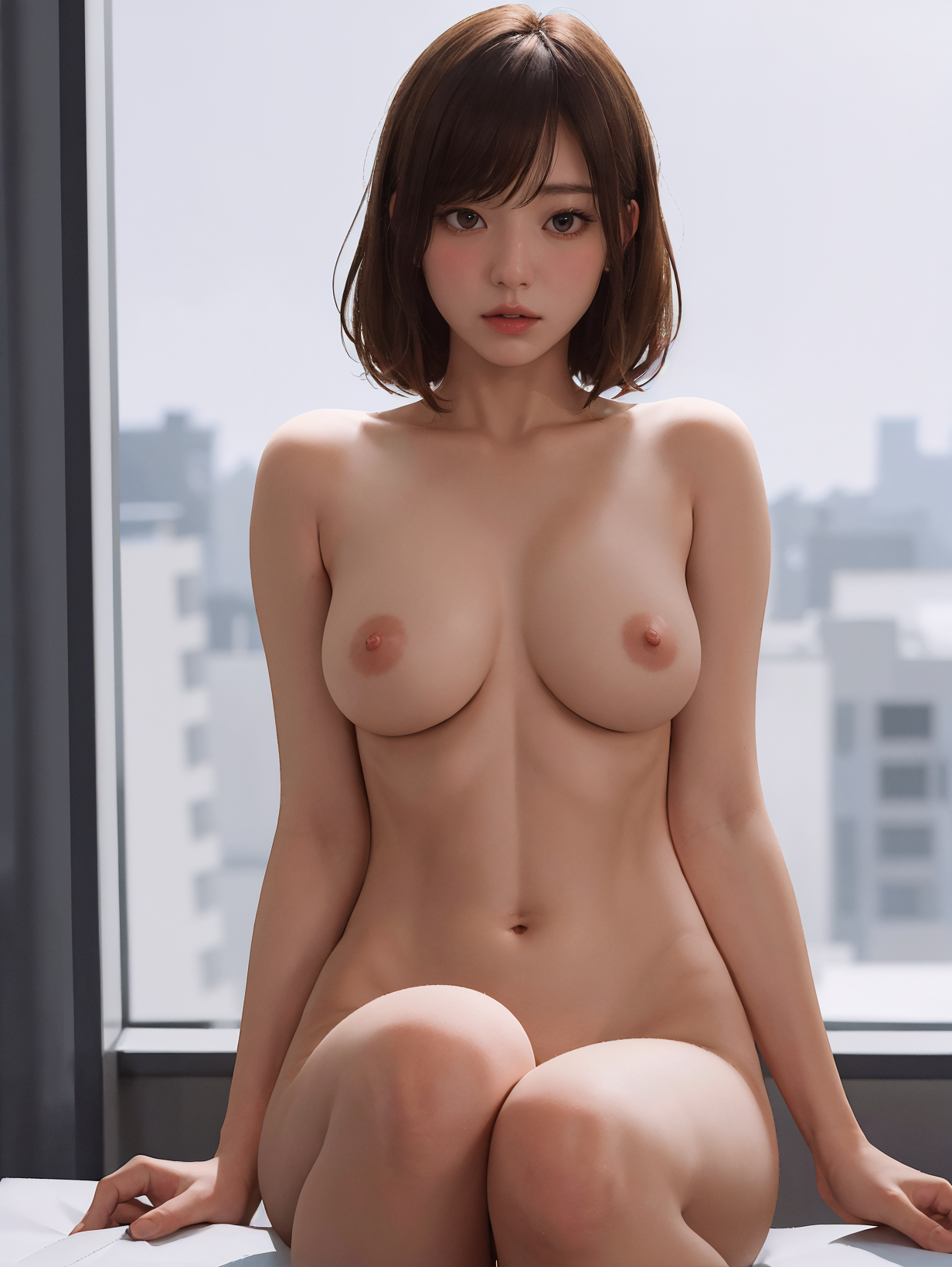
サンプラー毎の違いは大きくはないものの、1回で拡大するよりは書き込みが増えているのが分かるのではないかと思います。
スケジューラーを変更して拡大
- ステップ数:30
- denoise:0.30
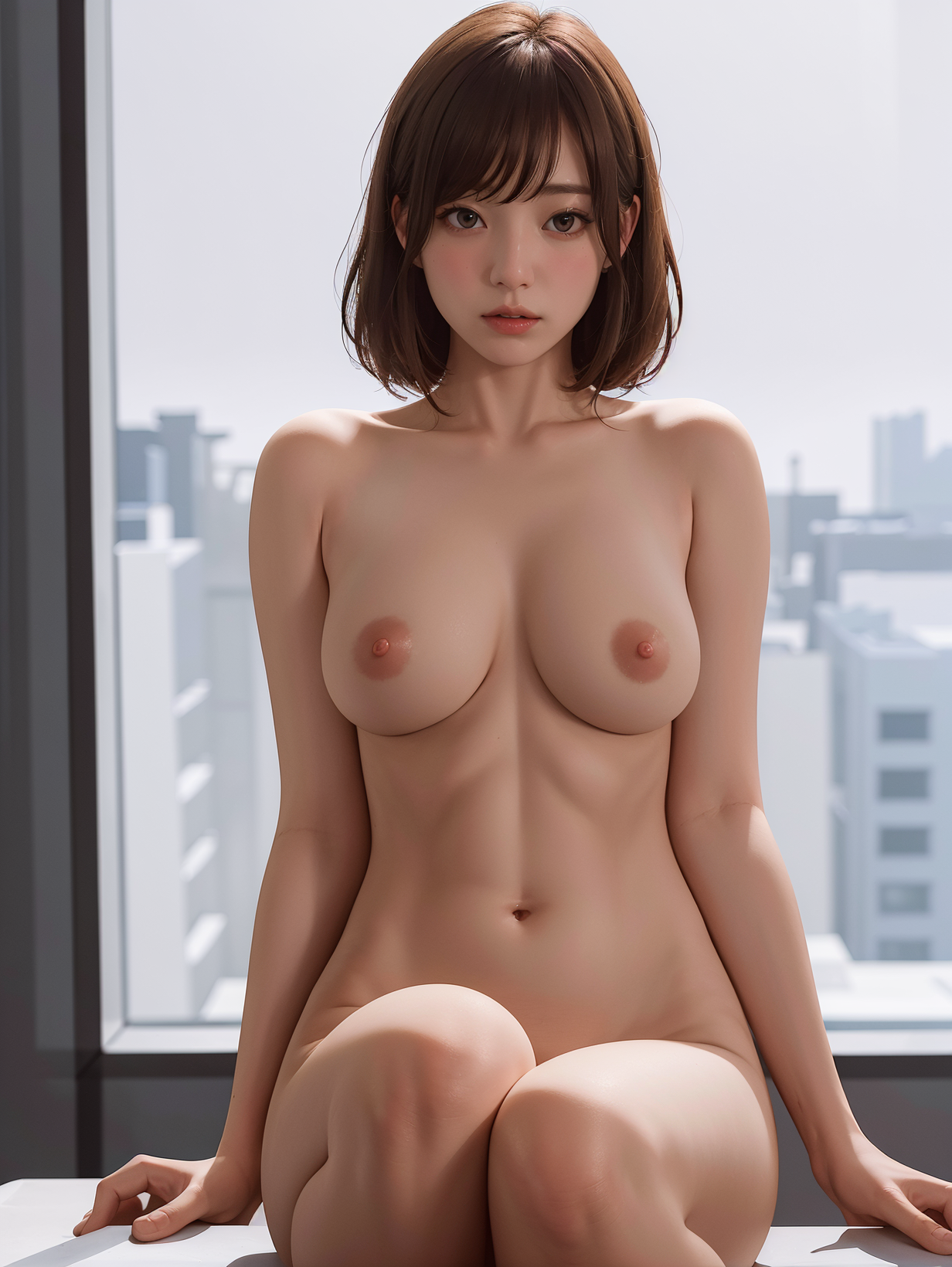
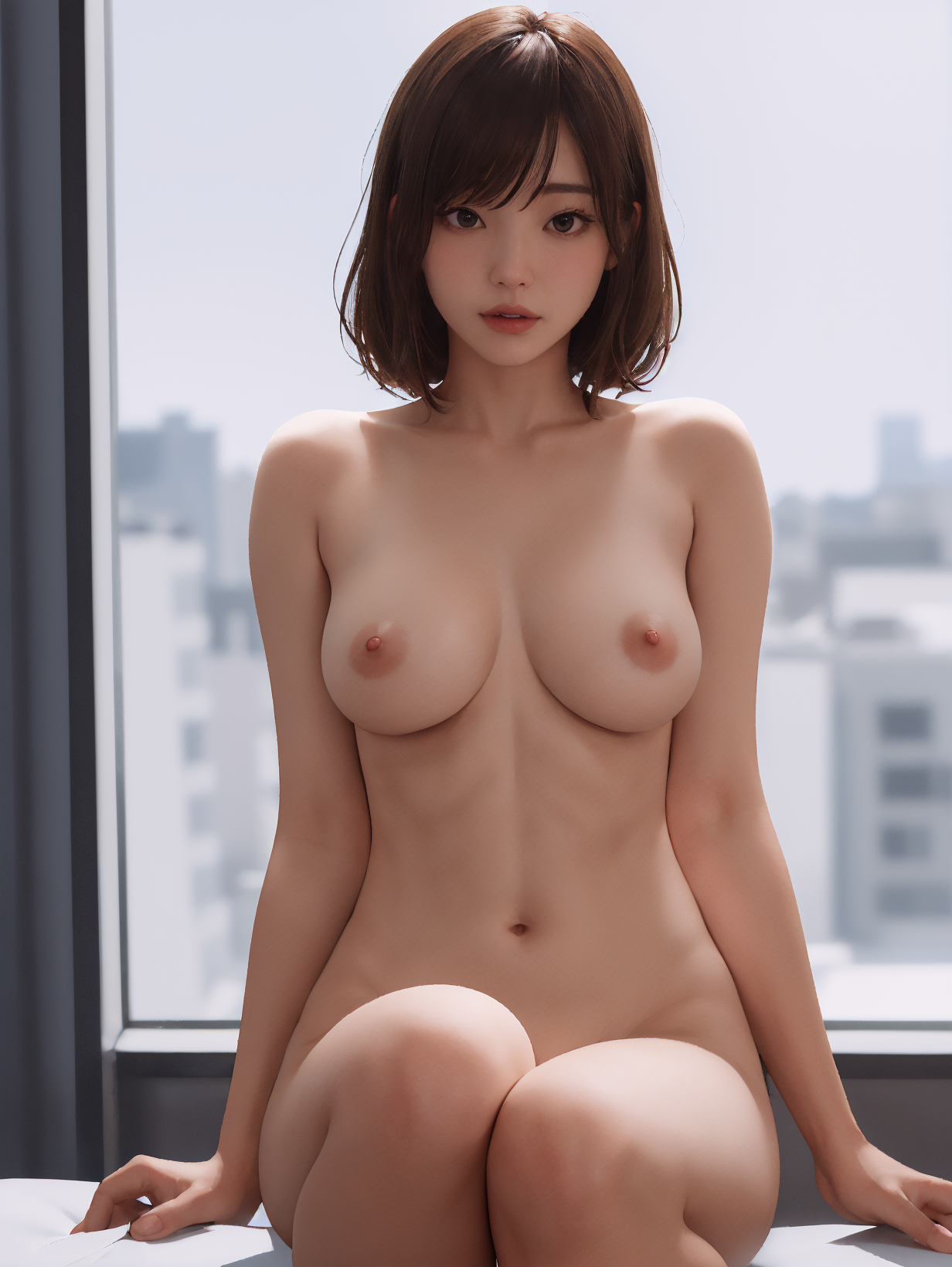
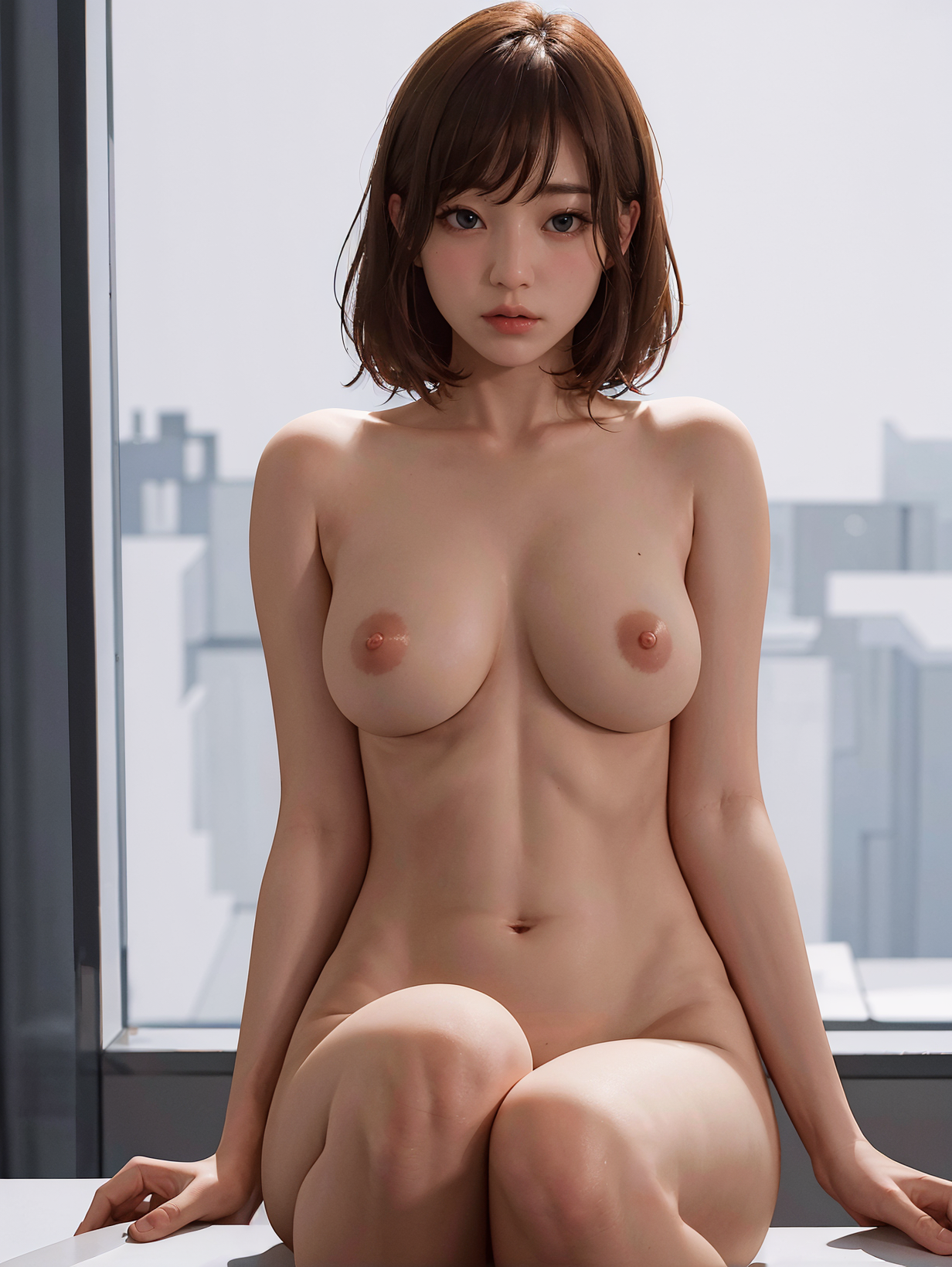
アップスケール1回と同じ傾向でNormalが一番、写実的に見えるのではないかなと思います。ノイズを取り除くスケジュールでこうも変わるのは面白いですね。
2回目を変更してみる
- ステップ数:30
- denoise:0.50
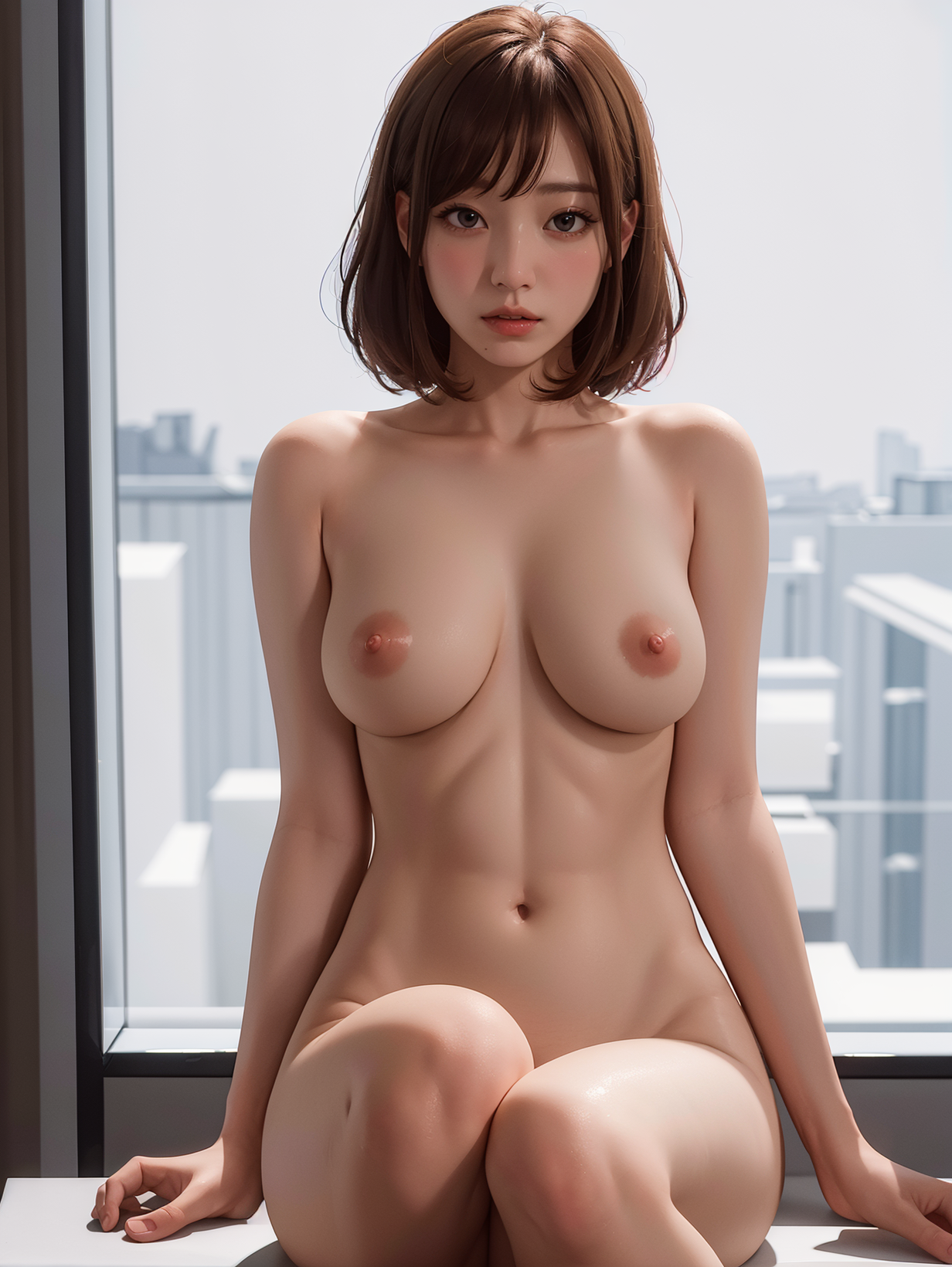
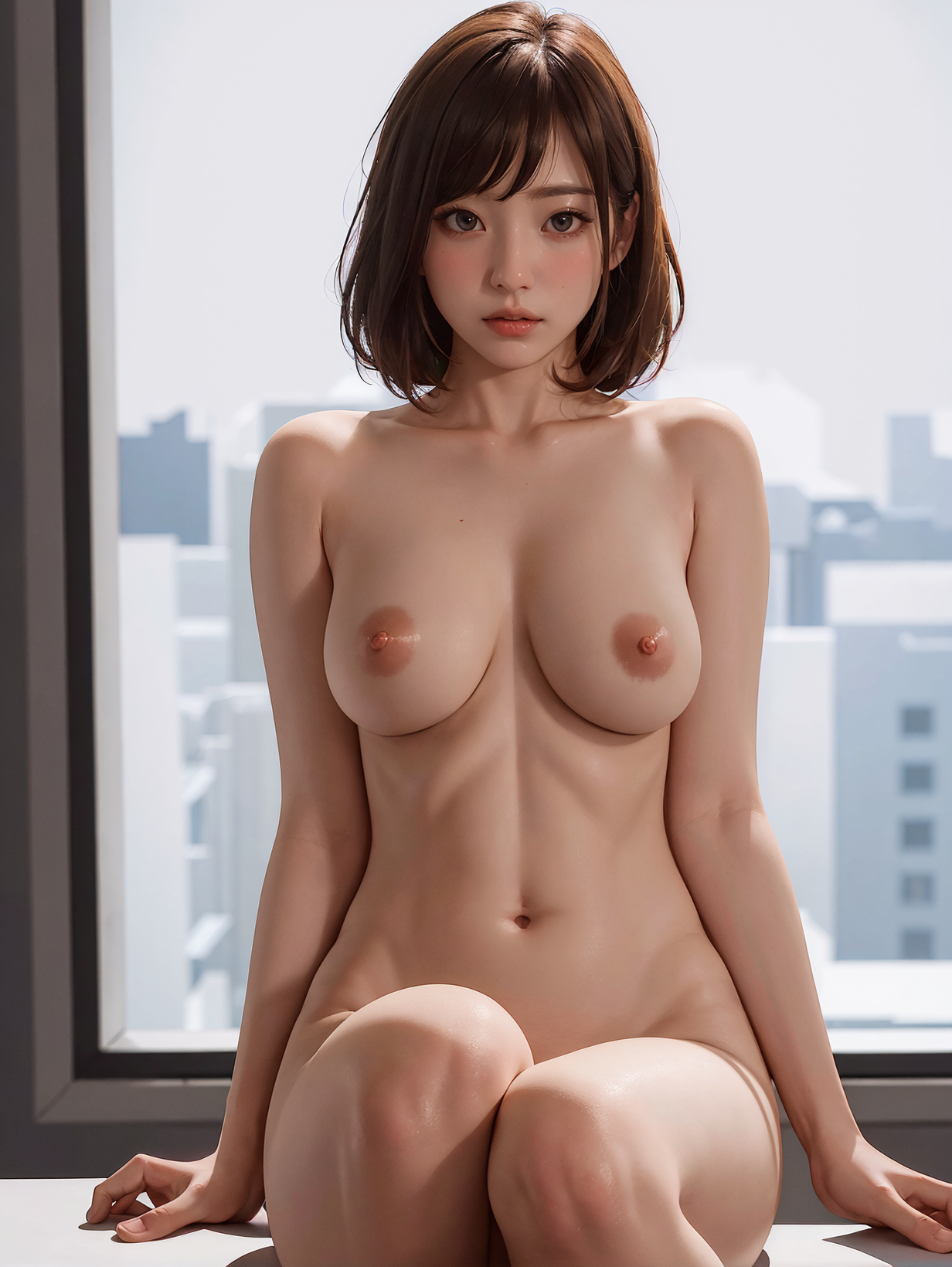
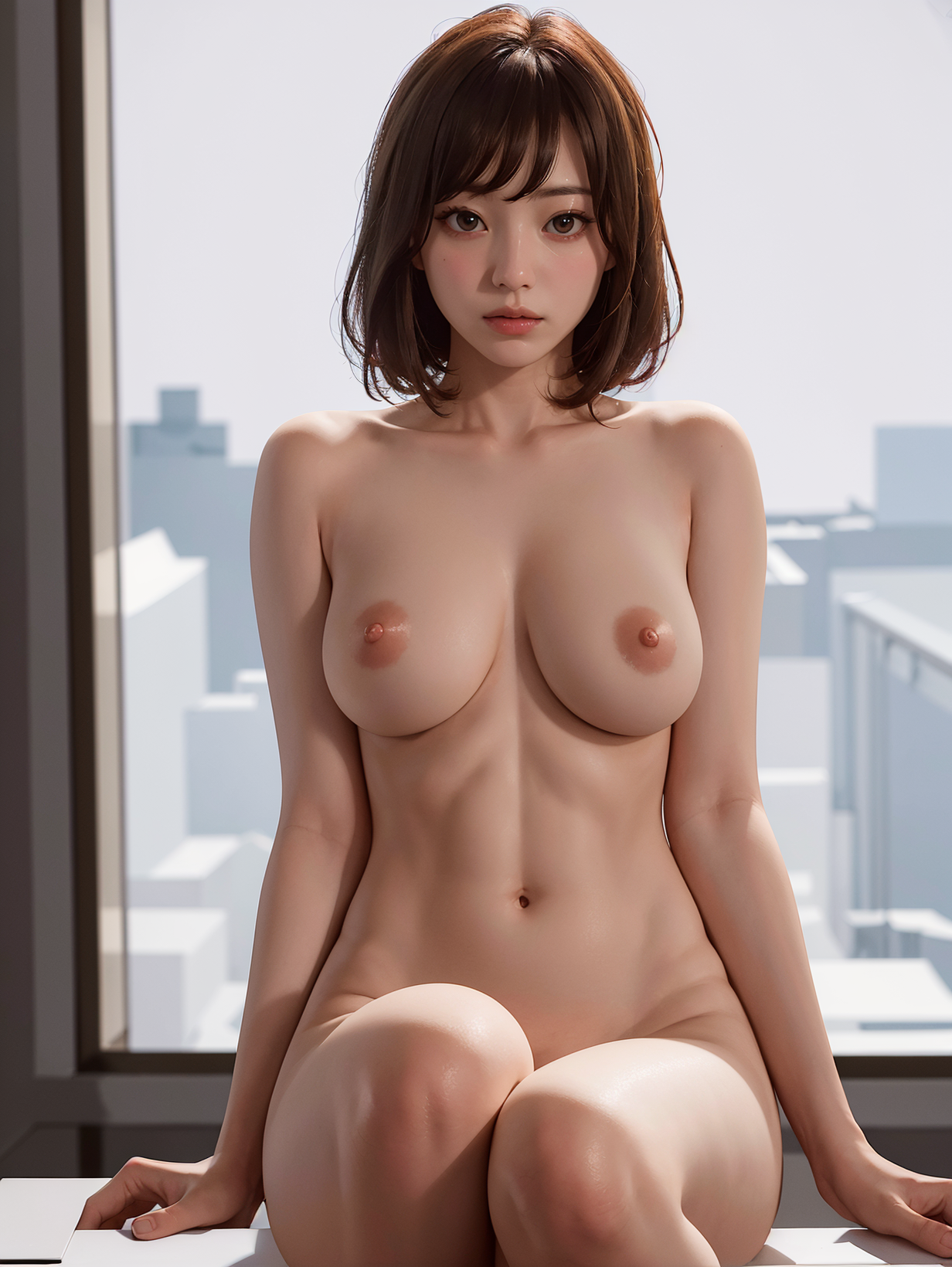
何も2回とも同じである必要はないので2回目を変えてみました。
3パターン試してみましたが、DPMPP 3M SDE + Betaが一番良さそうに見えます。
まとめ
何を良しとするかは人によって変わるかと思いますが、一回のアップスケールでは満足いく結果にならずとも複数回アップスケールを加えることで書き込みが増えてよりリアルな感じの画像になりました。
denoiseを増やすと書き込みが増える結果、元画像から乖離するリスクもあるのですが、0.5程度であればそこまで大きく変わることもないでしょう。
そもそもの話、サンプラーやスケジューラーの説明をしていないので今後、そのようなページも作成したいと思います。


コメント