
生成AIでエッチな画像を作る探求
Inferenceだけですべてが解決すれば良いのですが、そんなわけにはいきません。
今後はComfyUIのワークフローを前提とした記事が多くならざるを得ないのではないかと思い、ひとまずComfyUIの使い方を簡単に説明します。
基本のワークフロー
まずは新規でタブを開いたら勝手に作成されるワークフローを作ってみます。
基本のキ。まずはこれを考えずとも作れるようになりましょう。
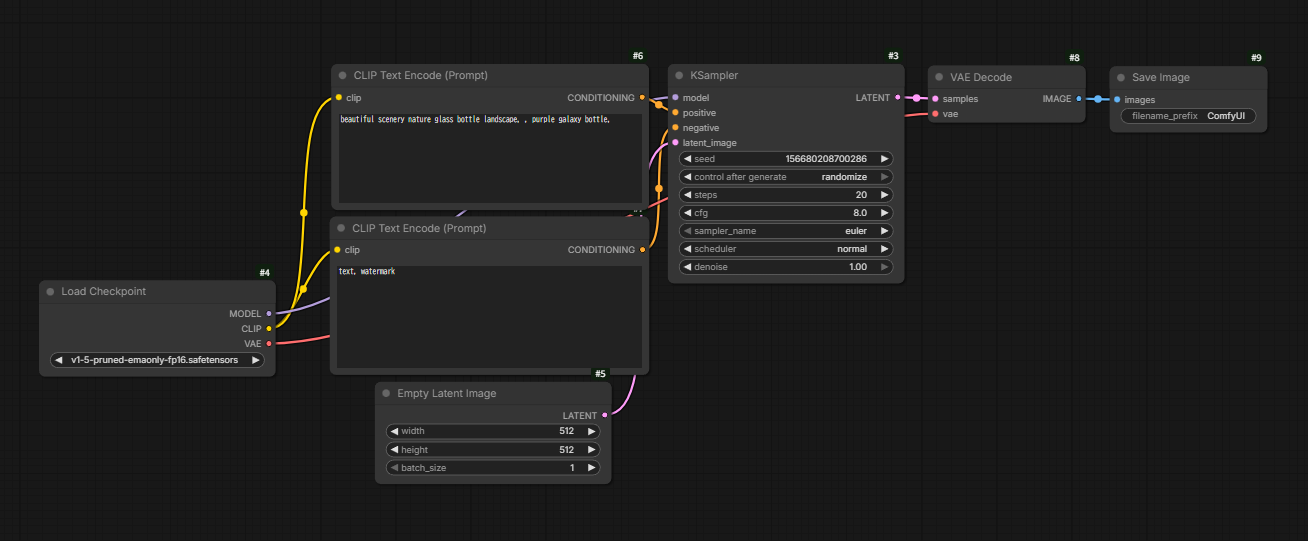
Ctrl+Aで全選択して、Deleteキーで削除します。
適当な場所でダブルクリックするとこのような画面が出ます。

Load Checkpointを選択します。

配置されました。必要なノードを配置していきます。
- CLIP Text Encorder(Prompt) x 2
- Empty Latent Image
- KSampler
- VAE Decoder
- Save Image

配置しました。次は各ノードをつなげていきます。
対応表
| From | To | ||
|---|---|---|---|
| Load Checkpoint | MODEL | KSampler | model |
| Load Checkpoint | CLIP | CLIP Text Encode (Prompt) | clip |
| Load Checkpoint | VAE | VAE Decoder | vae |
| CLIP Text Encode (Prompt) | CONDITONING | KSampler | positive |
| CLIP Text Encode (Prompt) | CONDITONING | KSampler | negative |
| Empty Latent Image | LATENT | KSampler | latent_image |
| KSampler | latent | VAE Decoder | samples |
| VAE Decoder | IMAGE | Save Image | images |

繋がりました。
テスト
Inferenceを使うときと同じように設定をして生成します。
- チェックポイント:Illustrij: Quill
- サンプラー:DPM++ 2M SDE HEUN
- スケジューラー:karras
- Steps:30
- CFG Scale:5.00
- サイズ :1216 x 832
Positive
masterpiece, best quality, realistic, 1girl, 19 y.o, tan skin, blonde hair, large breasts, street path, graffiti, upper body,
drunk, big laugh, drooling
Negative
worst quality, bad quality

「RUN」をクリックしましょう。

はい、できました。気持ちInferenceより早いような気がしますね。
まとめ
ひとまず、ノードを配置してつなぎ画像を生成するというチュートリアルをやりました。
これだけやってもInferenceでできることをやっているだけなので、ComfyUIだからこそできることを今後やっていきたいと思います。
続き

ComfyUIでHiresFix的なことを行う – Performing HiresFix-like operations in ComfyUI –
生成AIでエッチな画像を作る探求前回、ひとまずComfyUIを使う方法を説明しました。今回はHiresFixのようなことを行う方法を解説します。Inferenceの場合はスイッチをオンにして、設定をするだけなのですがComfyUIの場合はノ…
www.genai-eromedia.cfbx.jp
2025.12.14

ComfyUIにComfyUI-Managerを導入する – Implement ComfyUI-Manager in ComfyUI –
生成AIでエッチな画像を作る探求この先、いろいろと拡張パッケージをインストールするにあたり必須といえるのでまずはComfyUI-Managerを導入しましょう。Stablity Matrixを使用する場合Stablity Matrixを起動…
www.genai-eromedia.cfbx.jp
2025.12.15

ComfyUI-Managerを利用したカスタムノードのインストール – Installing Custom Nodes –
生成AIでエッチな画像を作る探求前回、ComfyUI-Managerを導入しましたので、今度はカスタムノードのインストールをしてみたいと思います。拡張機能とか拡張パッケージなどと記載してましたが、正式にはカスタムノードですManagerを開…
www.genai-eromedia.cfbx.jp
2025.12.15


コメント