
生成AIでエッチな画像を作る探求
生成した画像をアップスケールして、再サンプリングした際に物足りないことはありませんか?「全体としてはいいけど顔の書き込みが足りない」なんてことは結構あるかと思います。そのような時に使うのがFaceDetailerです。
FaceDetailerとは
ComfyUIにはDetailerノードというのがいくつかあるのですが、そのうち一つです。手始めにInferenceで使う方法を解説します。
FaceDetailerを有効にして生成する手順
- 元画像を生成する(比較用)
- FaceDetailerを有効にする
- 検出モデルをインストールする
- 拡張パックをインストールする
- FaceDetailerが有効な状態で再生成する
元画像を生成する(比較用)
まずはStablity Matrixを起動して、Inferenceを開きます。
ultra detailed 8k cg, 1girl, 19 years old, naked, big eyes, standing, (t-shirt, breasts out:1.2), in the park, spotlight, looking at viewer, platinum blonde hair, aqua eyes, large breasts, heart-shaped pubic hair, white pubic hair, clitoris piercingk, nipple piercing, full body
(worst quality, low quality:1.4), logo, watermark, <embedding:easynegative>
まずはHiresFixを有効にして生成してみましょう。なお、なるべく全身が写るものが比較用には適しています。画像が決まりましたらシードを固定しておきます。
一番右のアイコンをクリック

下の画像のように変わる

比較用画像1

どうでしょうか、「全体は悪くないのに顔がな」と感じられるかと思います。
FaceDetailerを有効にする
HiresFixを有効にした時と同じように、FaceDetailerを有効にします。
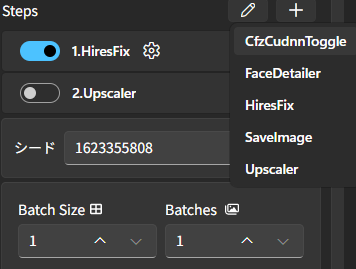
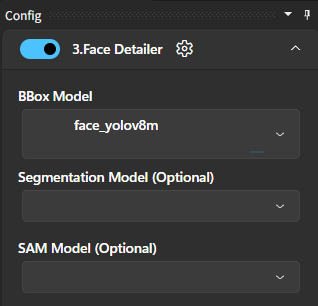
有効にすると設定画面が開けるので、開きましてBBox Modelを選択します。
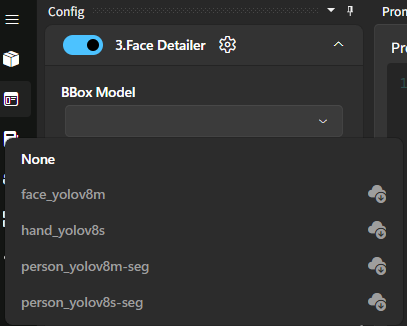
ここで選択するのは「face_yolov8m」でして、選択するとダウンロードされる。と思ったのですがされないので別途インストールします。
検出モデルをインストールする
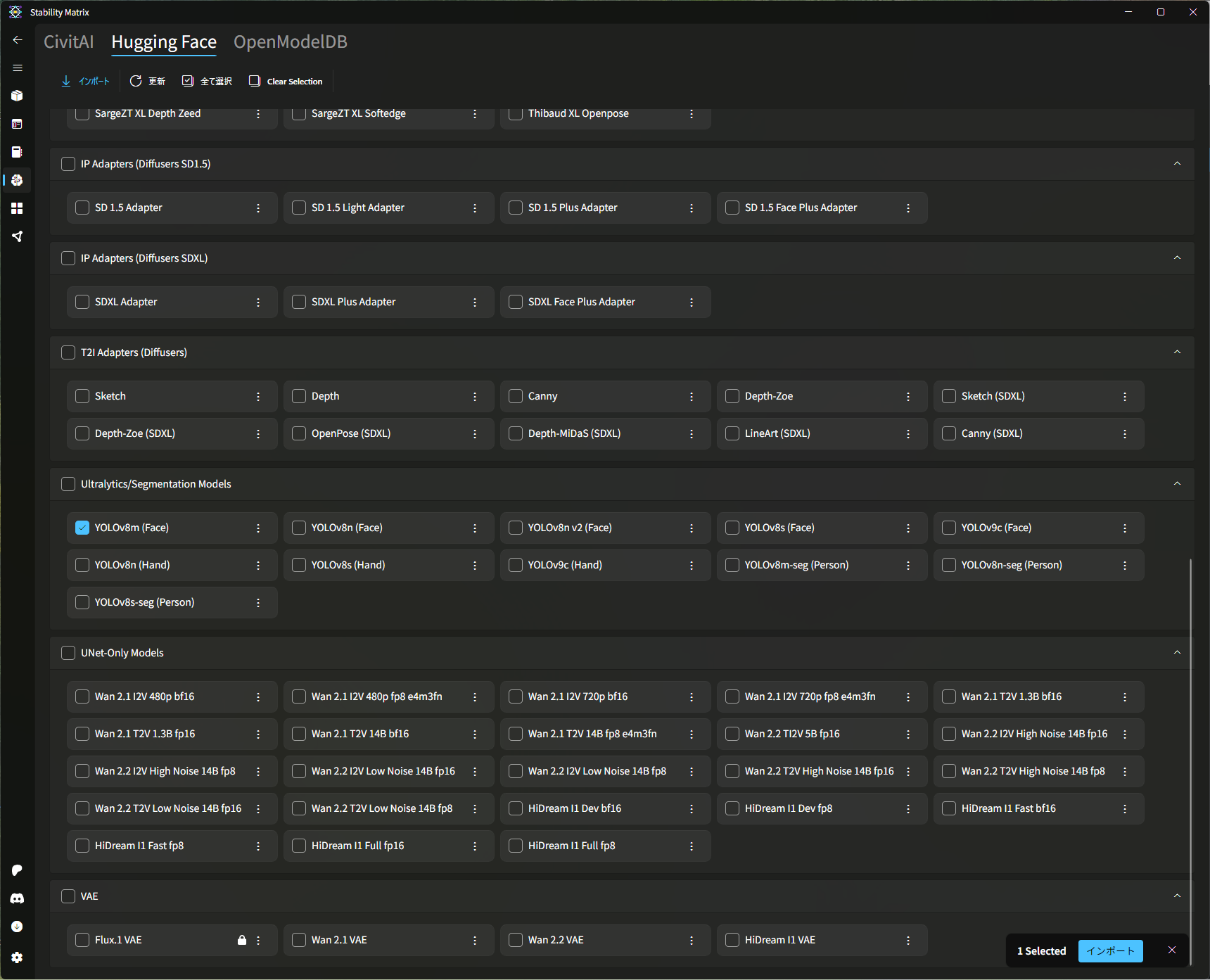
モデルブラウザに移動しまして、「Hugging Face」タブを選択します。
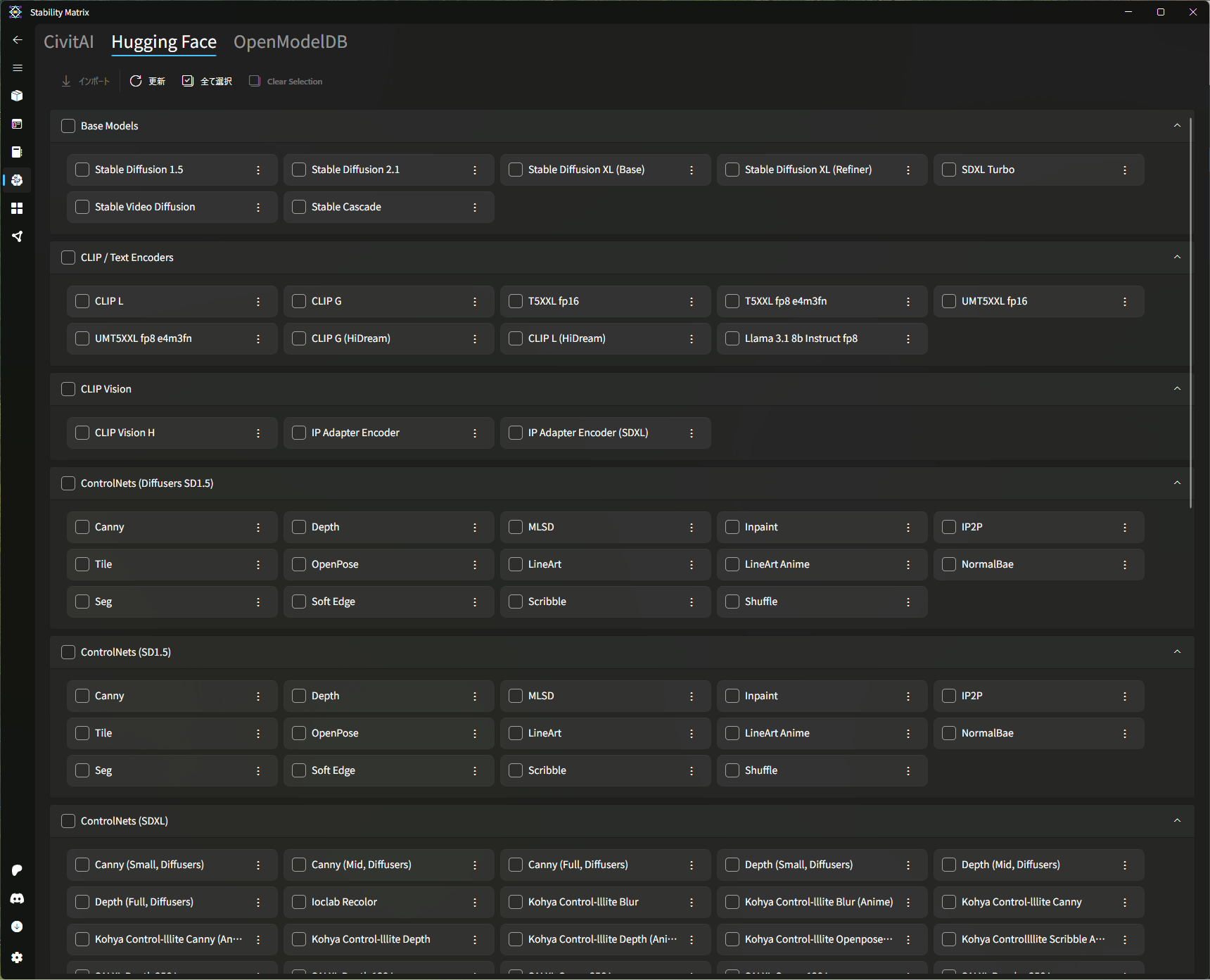
色々あるのですが今回欲しいのは下のほうにあります。スクロールしまして、「Ultralytics/Segmentation Models」にある「YOLOv8m (Face)」にチェックを入れます。
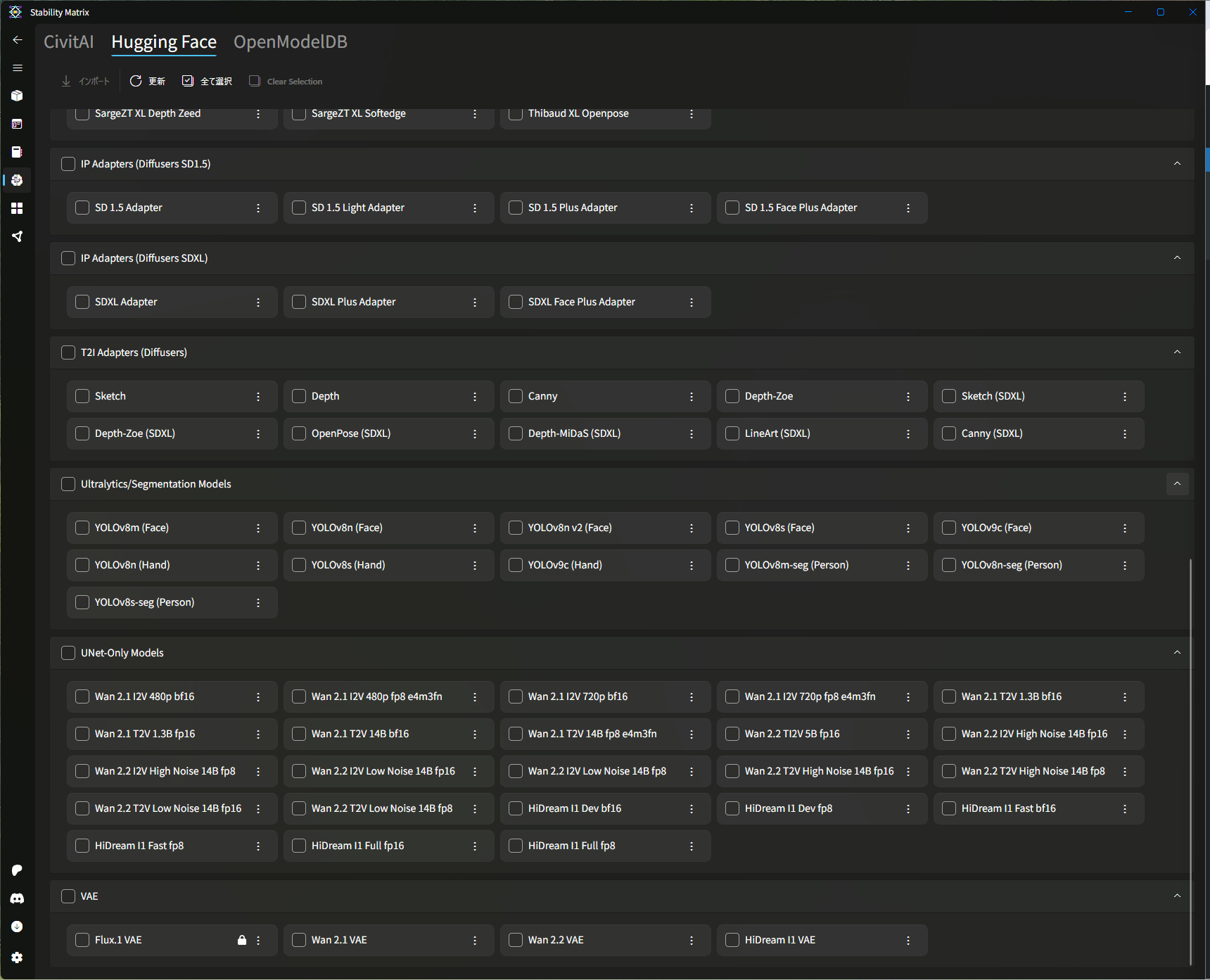
左下に「インポート」と表示されますのでインポートします。
再度、Inferenceに戻りBBox Modelを選択します。
拡張パックをインストールする
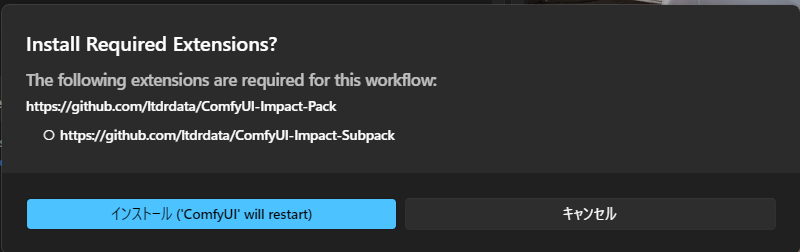
最初の実行だと以下のダイアログが表示されるかと思います。これはComfyUIが最初から持つ機能ではFaceDetailerを使えないので拡張パックをインストールすることを表しています。「インストール」を選択します。
FaceDetailerが有効な状態で再生成する
インストールが終わったら再生成しましょう。
比較用画像2

まとめ
二つの画像を比較すれば顔の部分がまるで変ったのがお分かりかと思います。FaceDetailerも生成には変わりないので常に使えばいいというわけではないのですが、全身を描く結果、顔が小さくなってしまうときは有効にしておくと良いかと思います。
細かい設定については追々、記事を加工かと思います。


コメント