
生成AIでエッチな画像を作る探求
生成AIによって画像、動画を作るにはまずは環境が必要です。既にインストール方法は色々なところで説明されていますが、一応触れておきます。
Stablitiy Matrixのインストール
まずは、Stability Matrixをダウンロードします。
リンク先に「Windows10,11」「LINUX (APPIMAGE)」などいくつかボタンがあるので、自分のOSに合わせてダウンロードします。
Windowsの場合であればStabilityMatrix-win-x64.zipファイルがダウンロードされますので、これを展開します。
次に展開したフォルダーの配置場所を考えます。というのも、インストール方法によってStability Matrixはフォルダー内に各種データを保存します。そのデータはダウンロードするモデルにもよりますが、100GBと200GBにはなるので、なるべく容量に余裕のある場所があると良いです。
配置場所を決めたらインストールを行います。.exeファイルをダブルクリックすると以下の画面が表示されます。

ここで「続ける」をクリックする前に「Portableモード」にチェックを入れます。そうしないと、ダウンロードしたファイルがデータフォルダに集まってしまい、データがいっぱいになった際に移動しづらくなってしまいます。

「続ける」をクリックすると上記の画面が表示されます。どちらでも良いのですが「Share Analytics」でも良いでしょう。

その後は上記の画面になります。これはどのツールを使って生成を行うかを選択する画面で、今回はComfyUIだけ選択します。
また、この画面で選択せずとも後でインストールできるので、ここであえて選択しなくとも良いです。

インストール中は上記の画面が表示されます。これは最初に使う上でおすすめするモデルが出てくるのですが、これ以外にいくらでもあるので特に気に入ったものがなければインストールせずとも良いです。

上記画面は以前の設定とフォルダ名が変わったことを説明する画面です。「OK」をクリックすればよいです。

インストールの進捗を表示しています。しばらく待ちましょう。

ダウンロードが完了し、起動が可能になりました。表示された画面の「Launch」をクリックします。
すると以下のような画面が表示されますので起動まで待ちます。
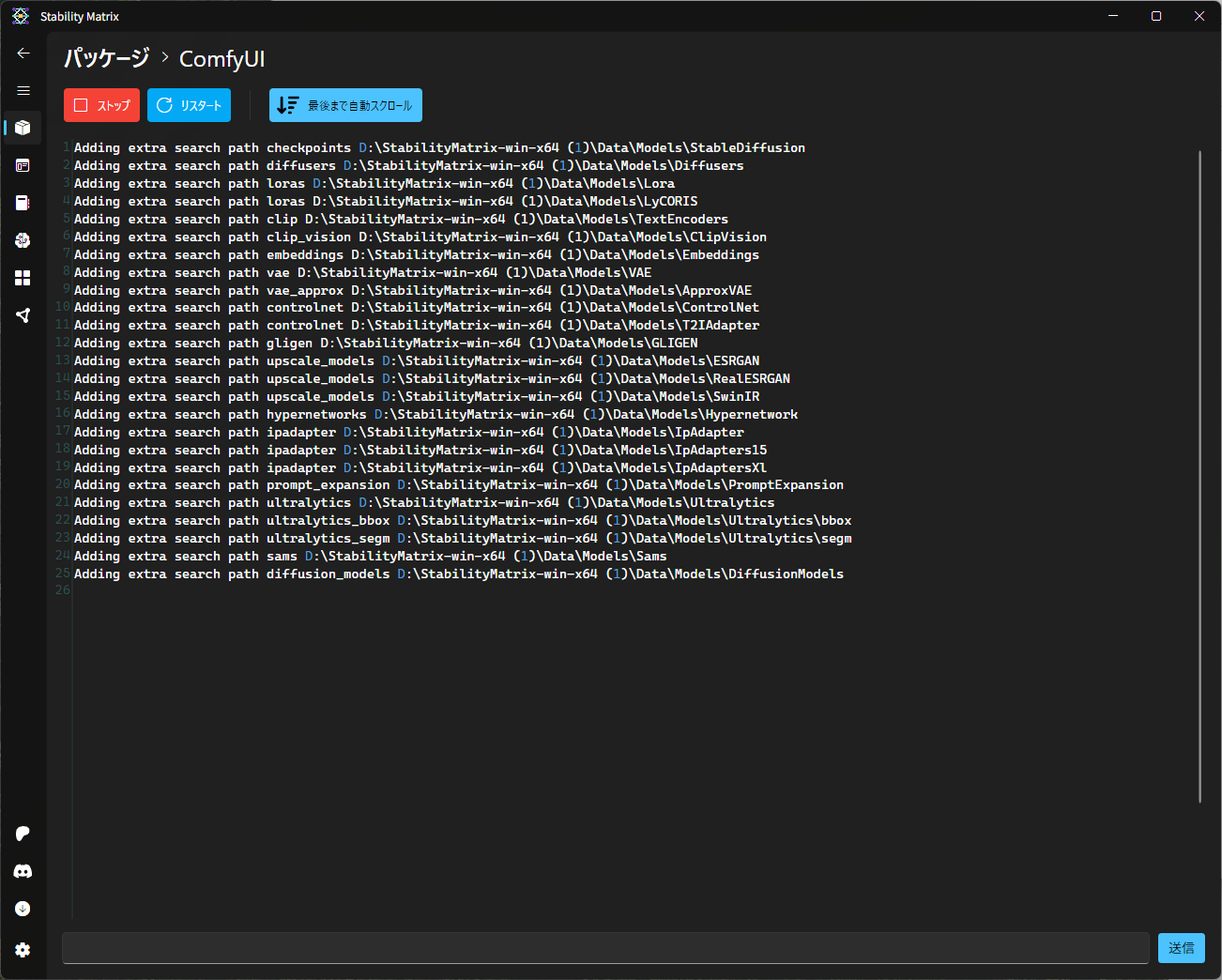
起動しました。しかし、この状態ではまだモデルがありませんので、モデルをダウンロードします。
モデルのダウンロード
画面左にある「Model Browser」をクリックします。
画面左、上段にあるアイコングループの下から3番目
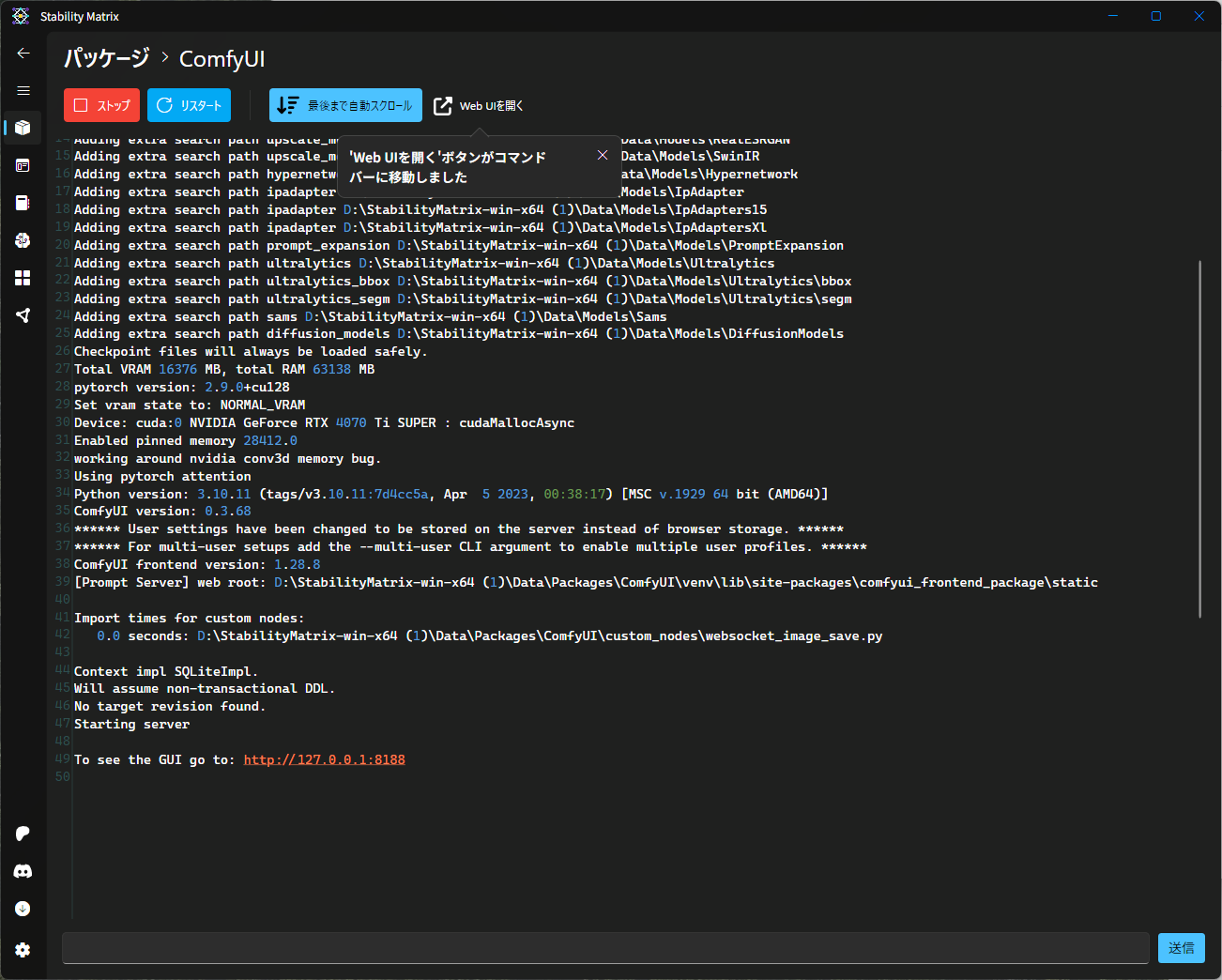
表示が切り替わり、選択可能なモデルが表示されます。
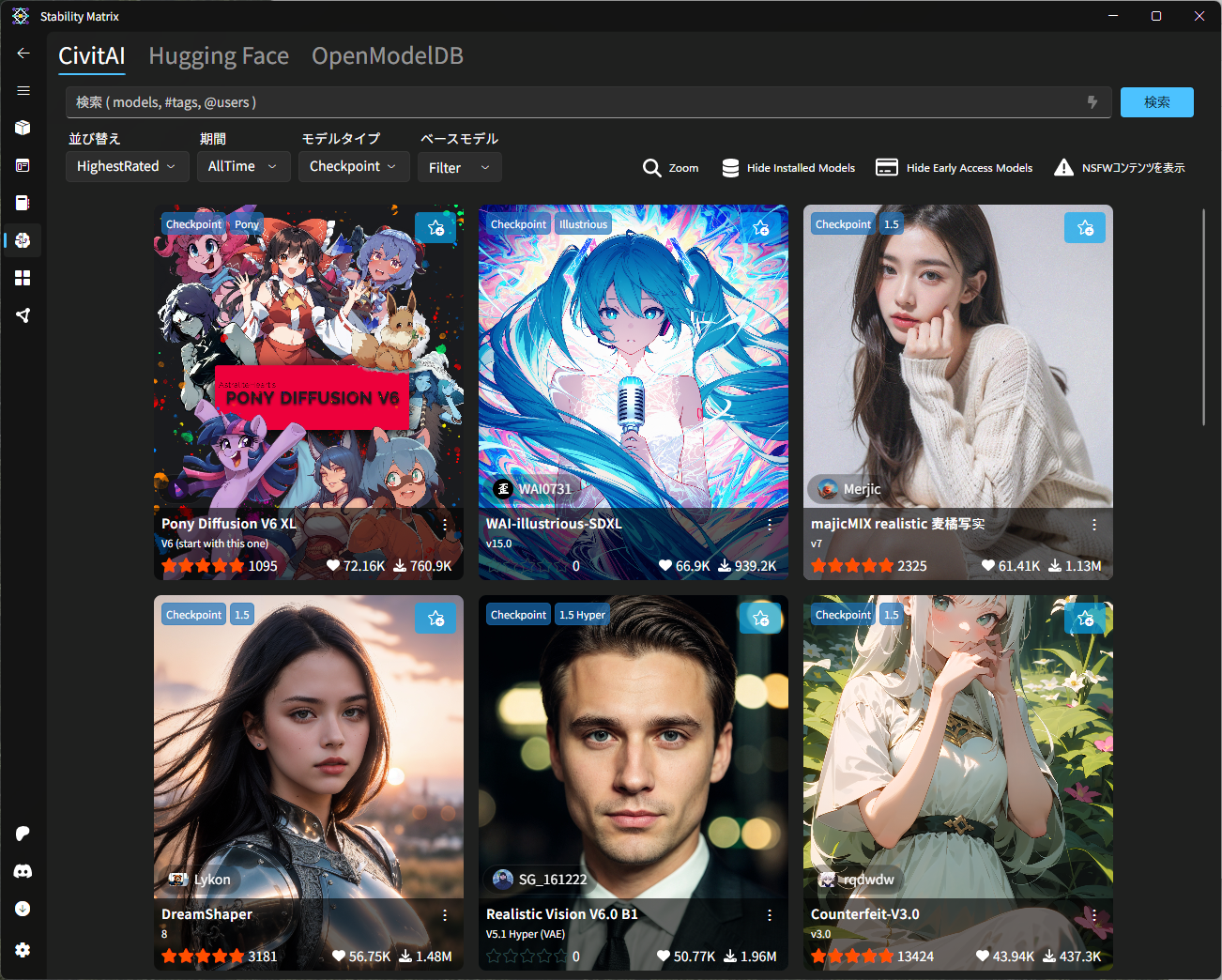
このままでなNSFW(Not Sage for Work)なモデルが選択できないので、画面右上の「NSFWコンテンツを表示」をクリックします。

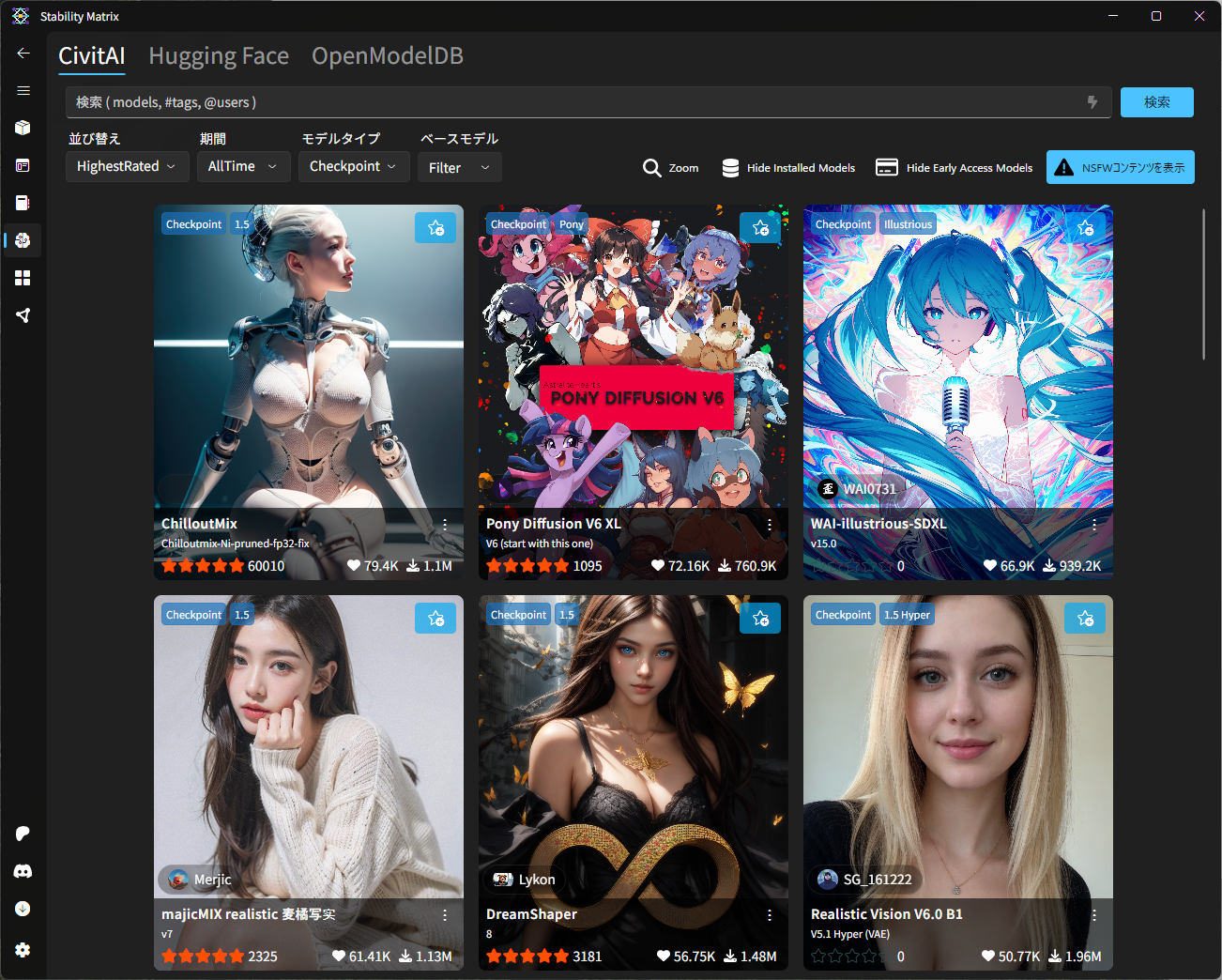
表示が切り替わりました。画面上部、真ん中付近の「ベースモデル」フィルタをクリックします。
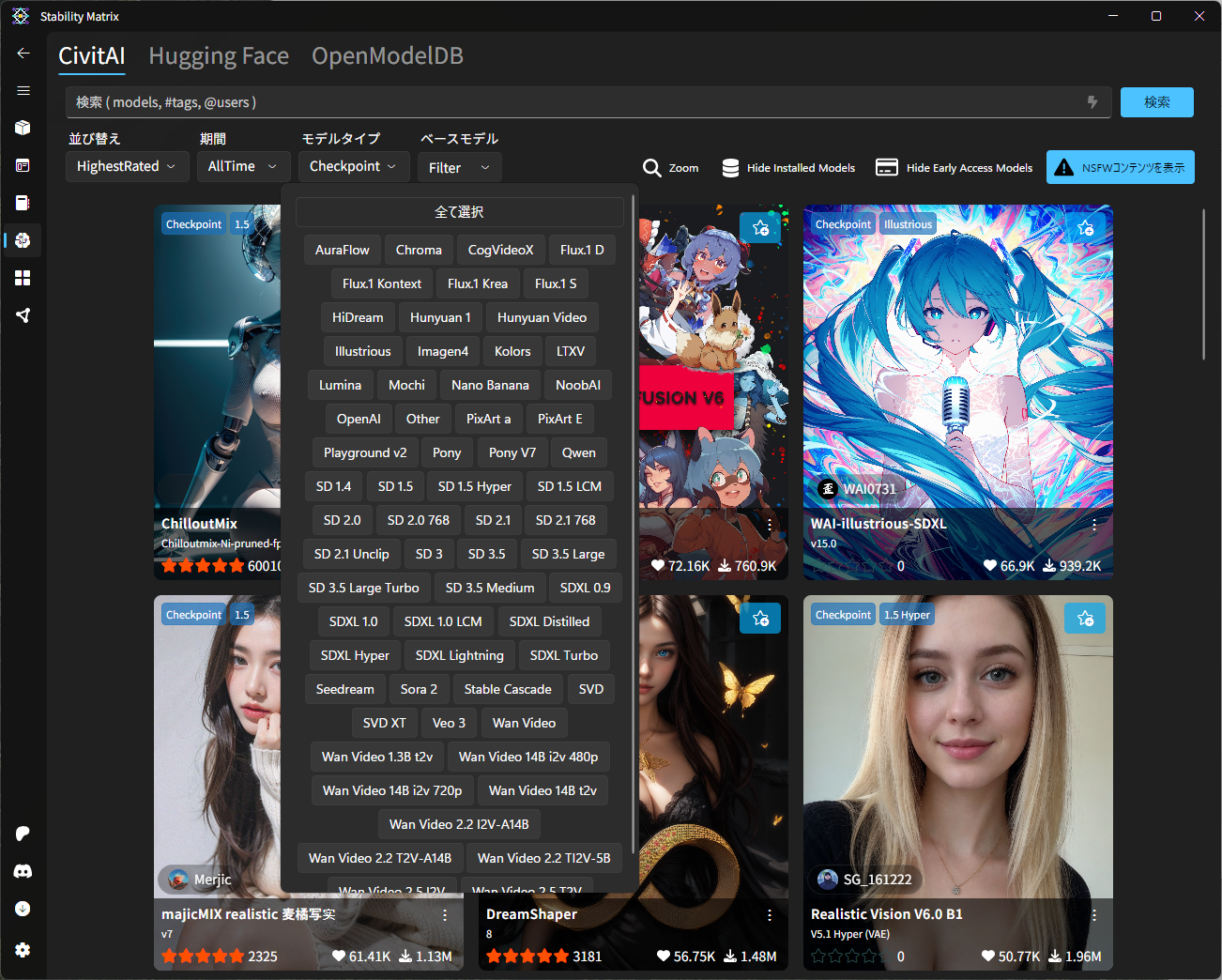
今回は比較的軽量なモデルを選択したいので「SD 1.5」をクリックします。
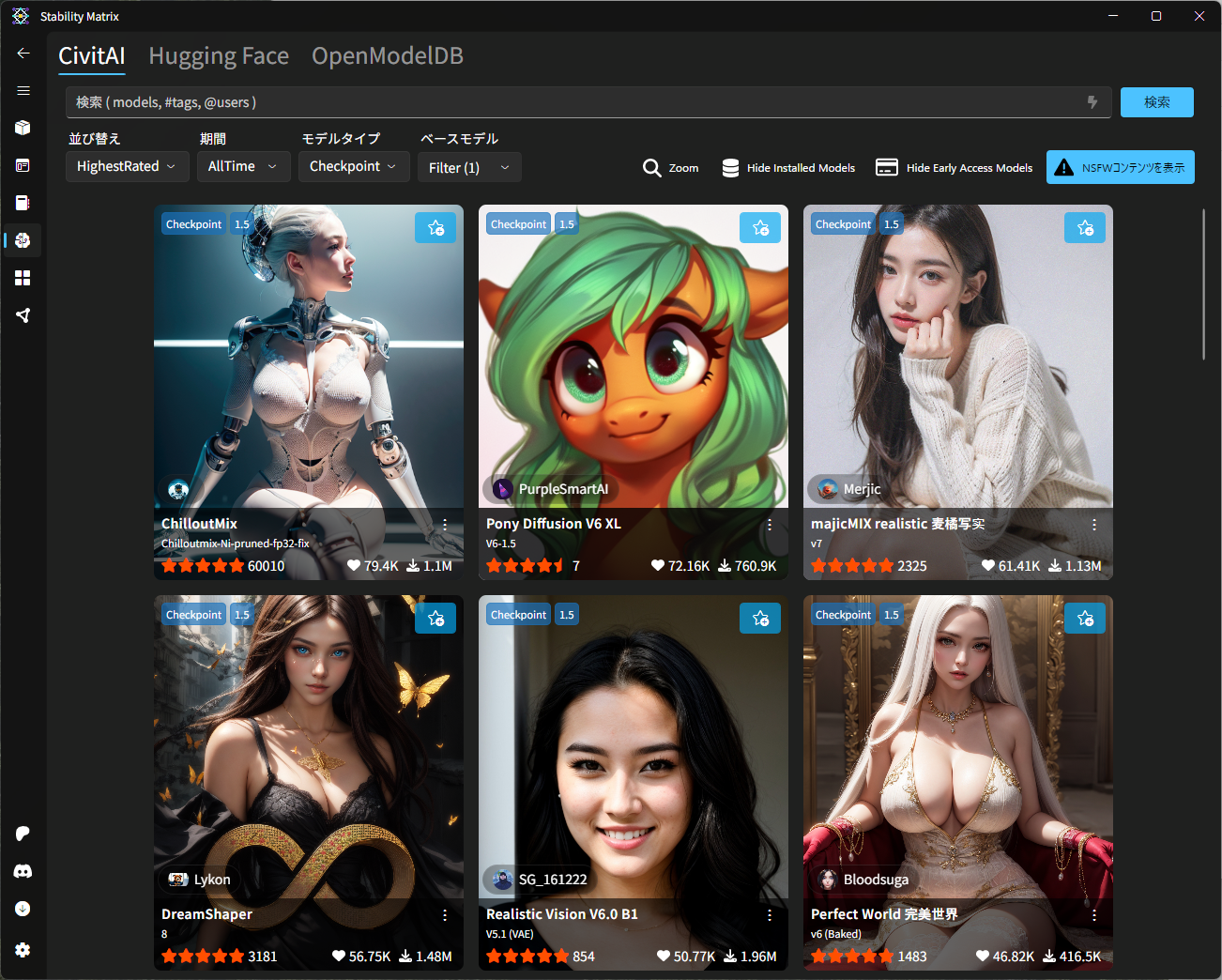
画面右下に表示されている、「Perfect World 完美世界」を選択してみます。

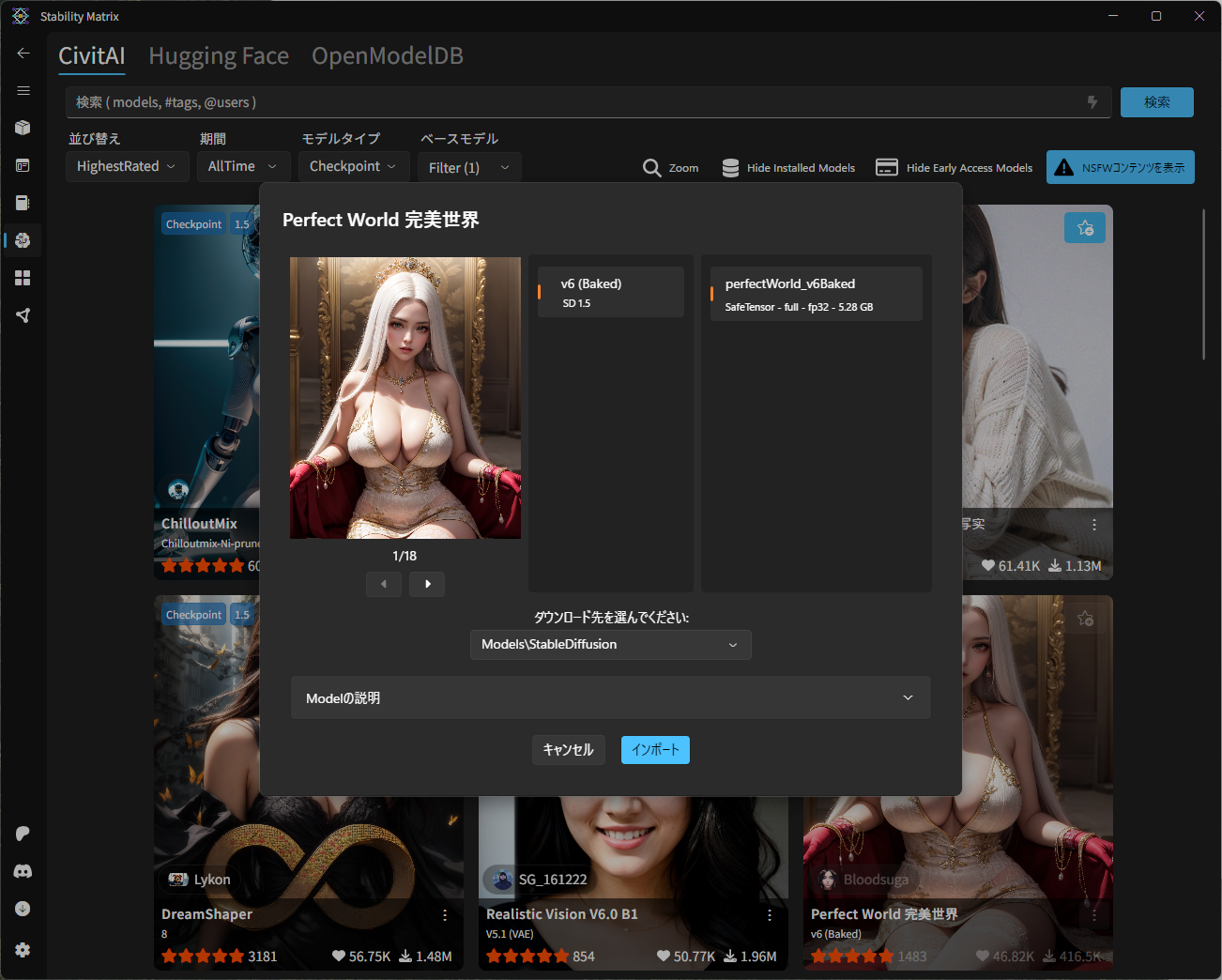
モデルに関する情報が表示されます。「インポート」をクリックしてみましょう。
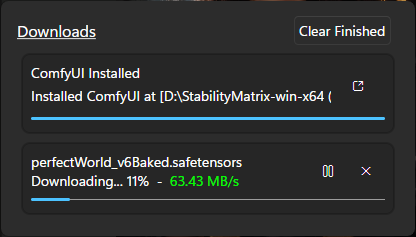
画面左端、下部のアイコングループに「ダウンロード」ボタンがあり、クリックするとダウンロード状況を確認できます。ダウンロードが完了するとWindowsにより通知がされます。
最初の画像生成
まずはどのようなプロンプトを使えばいいのか参考が必要なので、モデルのページを見てみます。
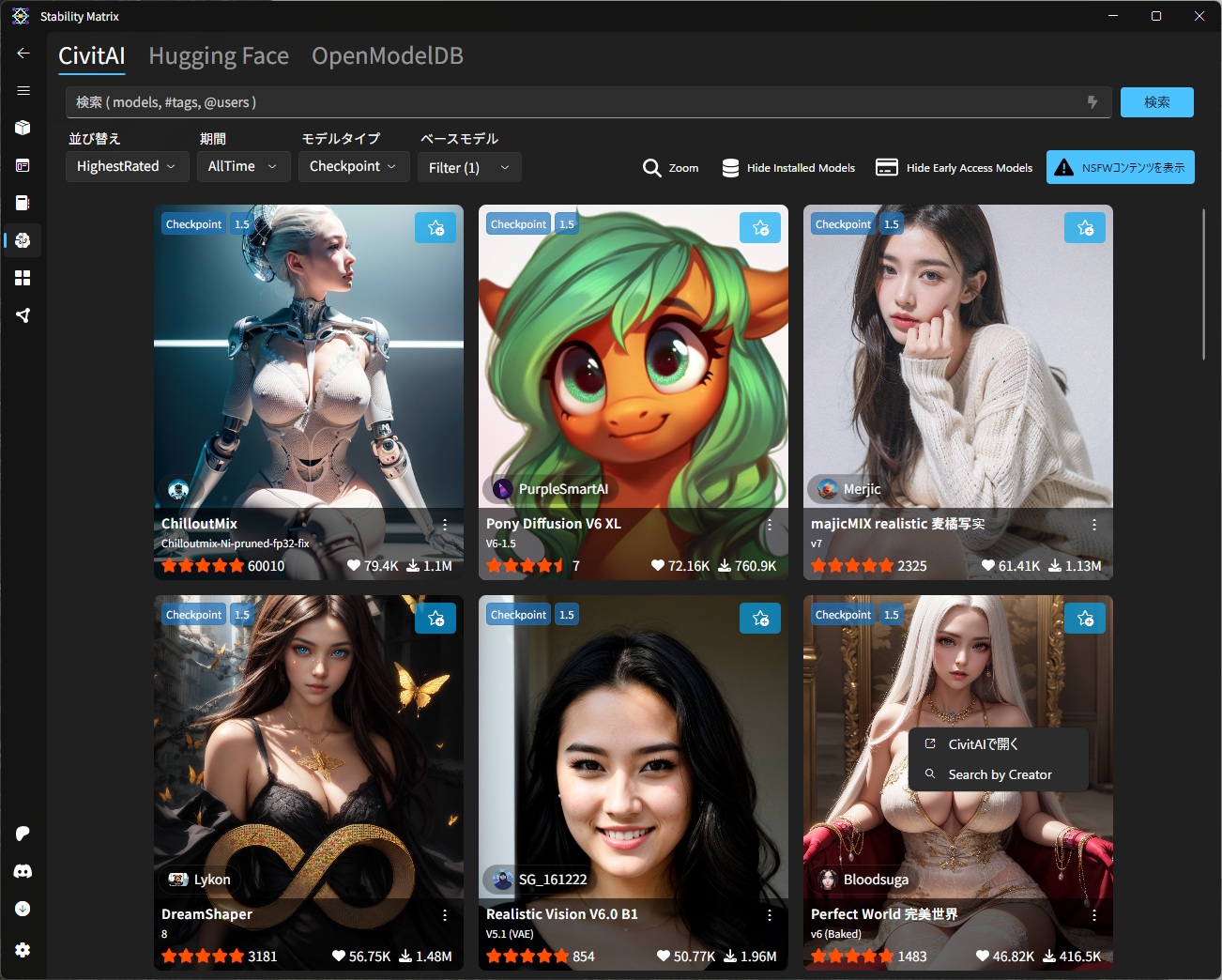
モデルを右クリックしますと「CivitAI」で開くと表示されます。クリックしましょう。
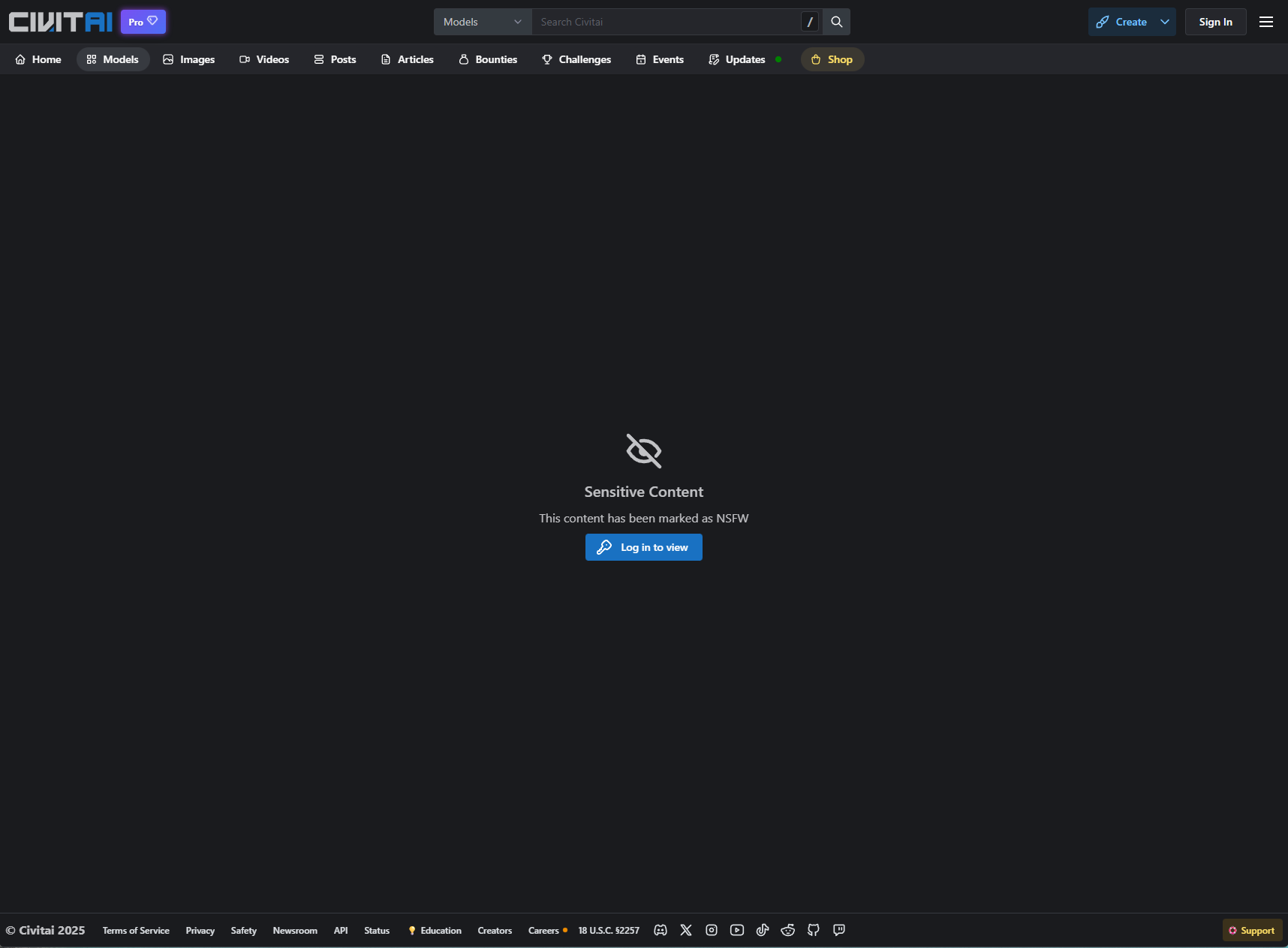
Sensitive Contentなのでログインが必要なようです。ログインしましょう。
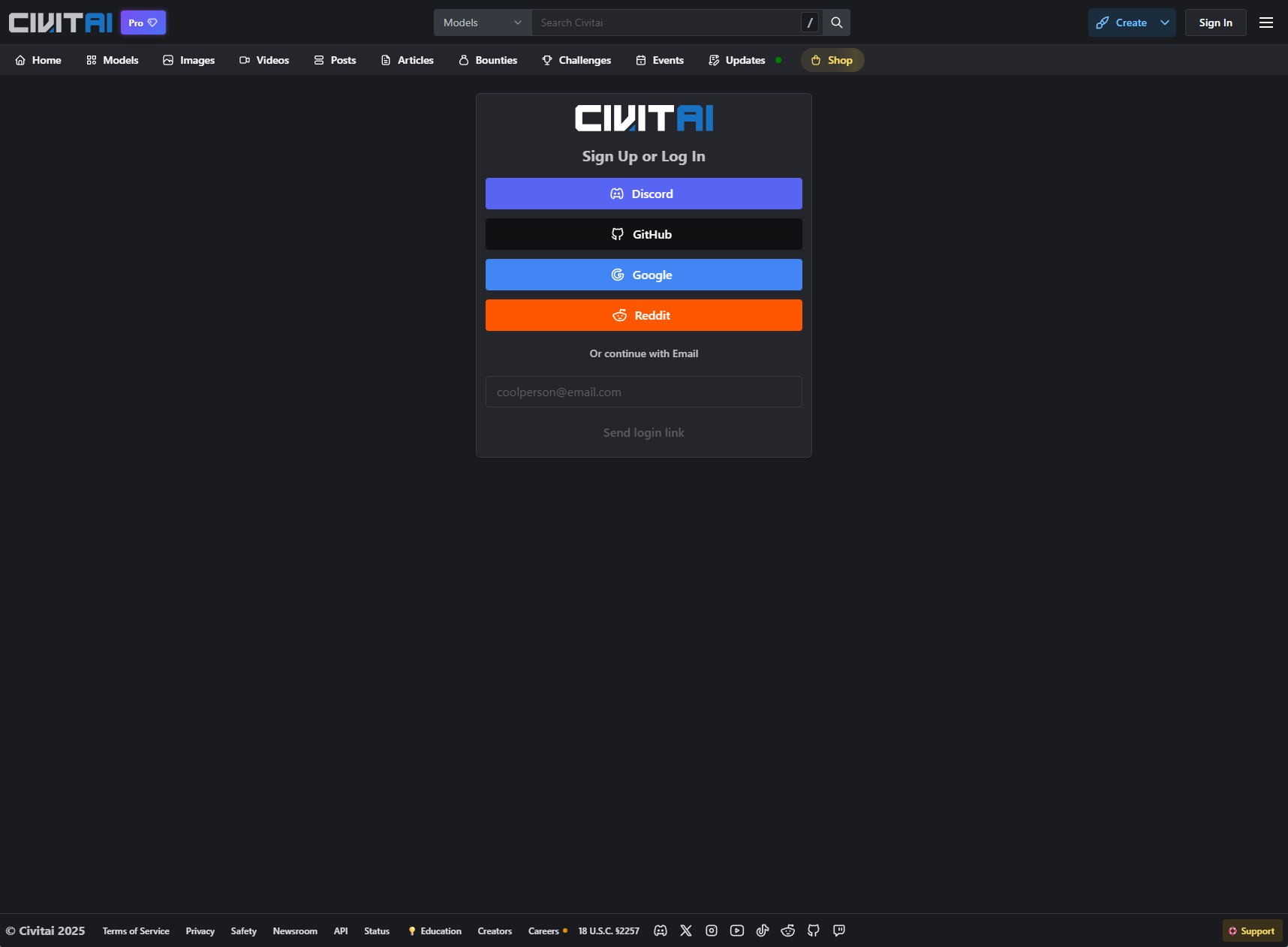
いくつか選択できるので、好きな方法でログインしてください。
初回は年齢などの登録が必要だったと記憶しているので適切な値を入力してください。

ログインするとこのような画面になります。「Show」をクリックすると外れます。今回はこの1枚を選択します。

モデルのサムネイルと同じ画像です。右側を注目してください。どのような設定で作成されたか記載されています。Stability Matrixに戻りましょう。戻ったら「Model Browser」アイコンの二つ上にある「Inference」ボタンをクリックします。
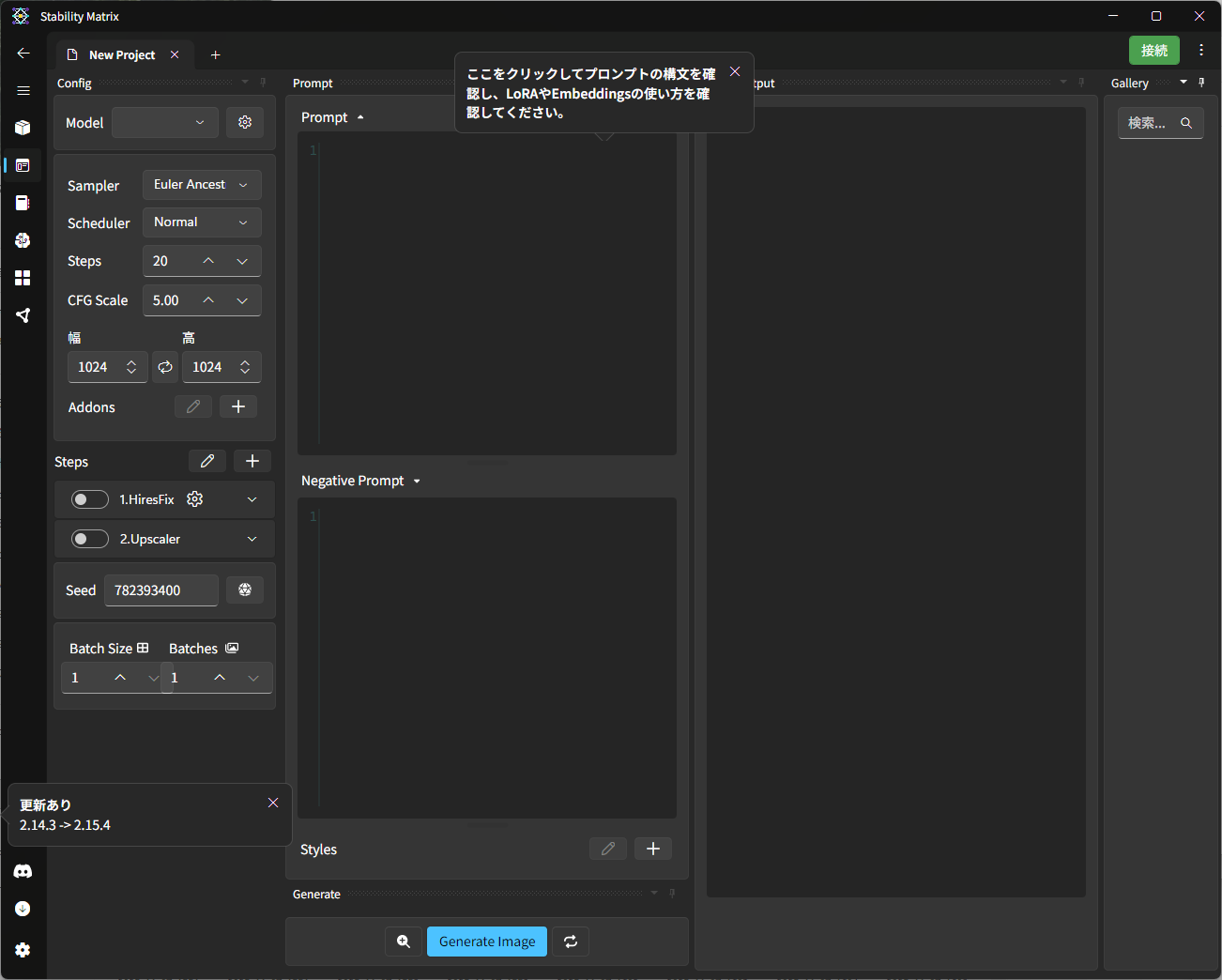
この画面で画像生成ができます。CivitAIの情報を入力していきましょう。
Clip SkipはModelの右にある歯車アイコンをクリックして設定します。元画像は縦長なので、こちらも縦長にします。
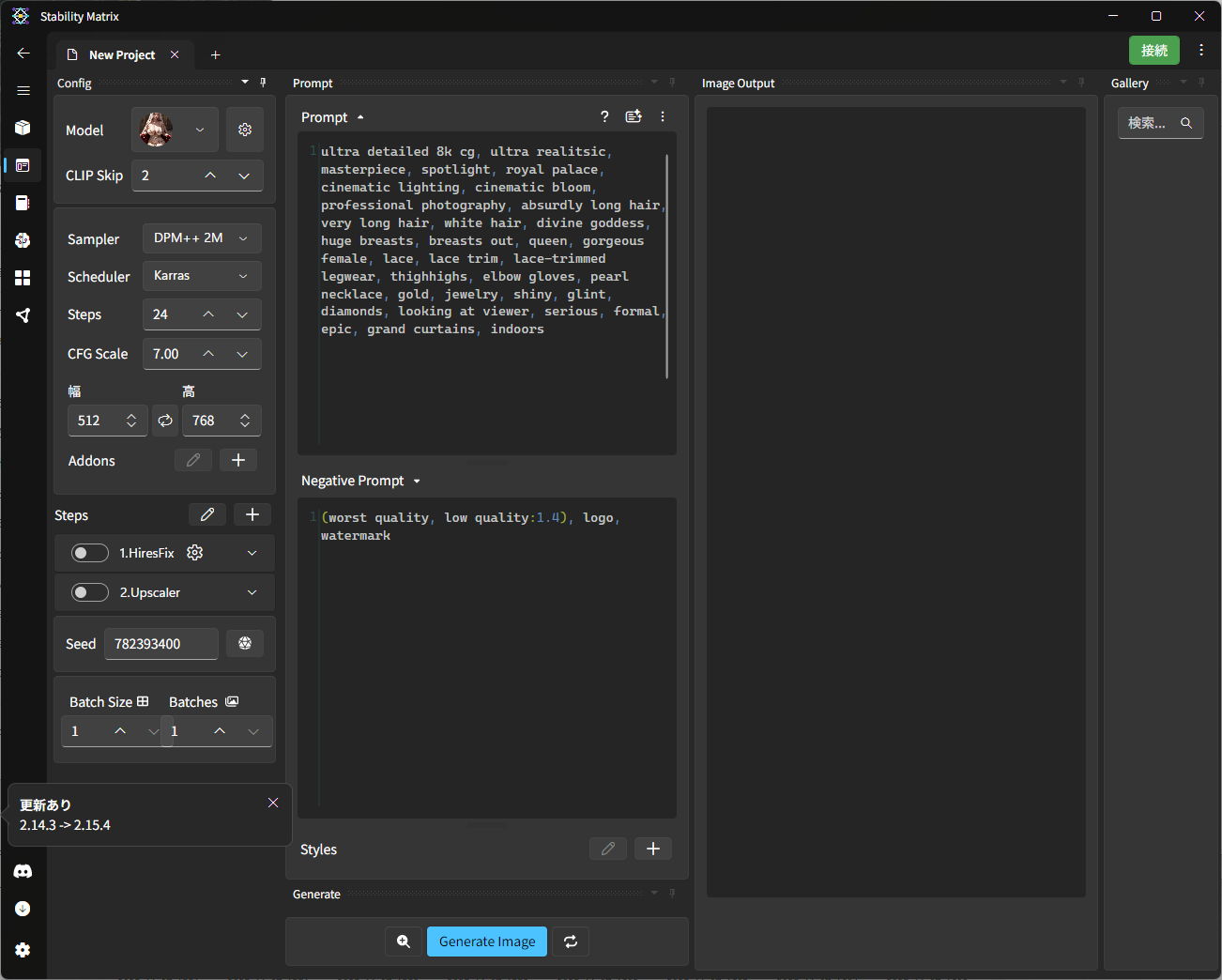
入力できたので「Generate Image」をクリックします。
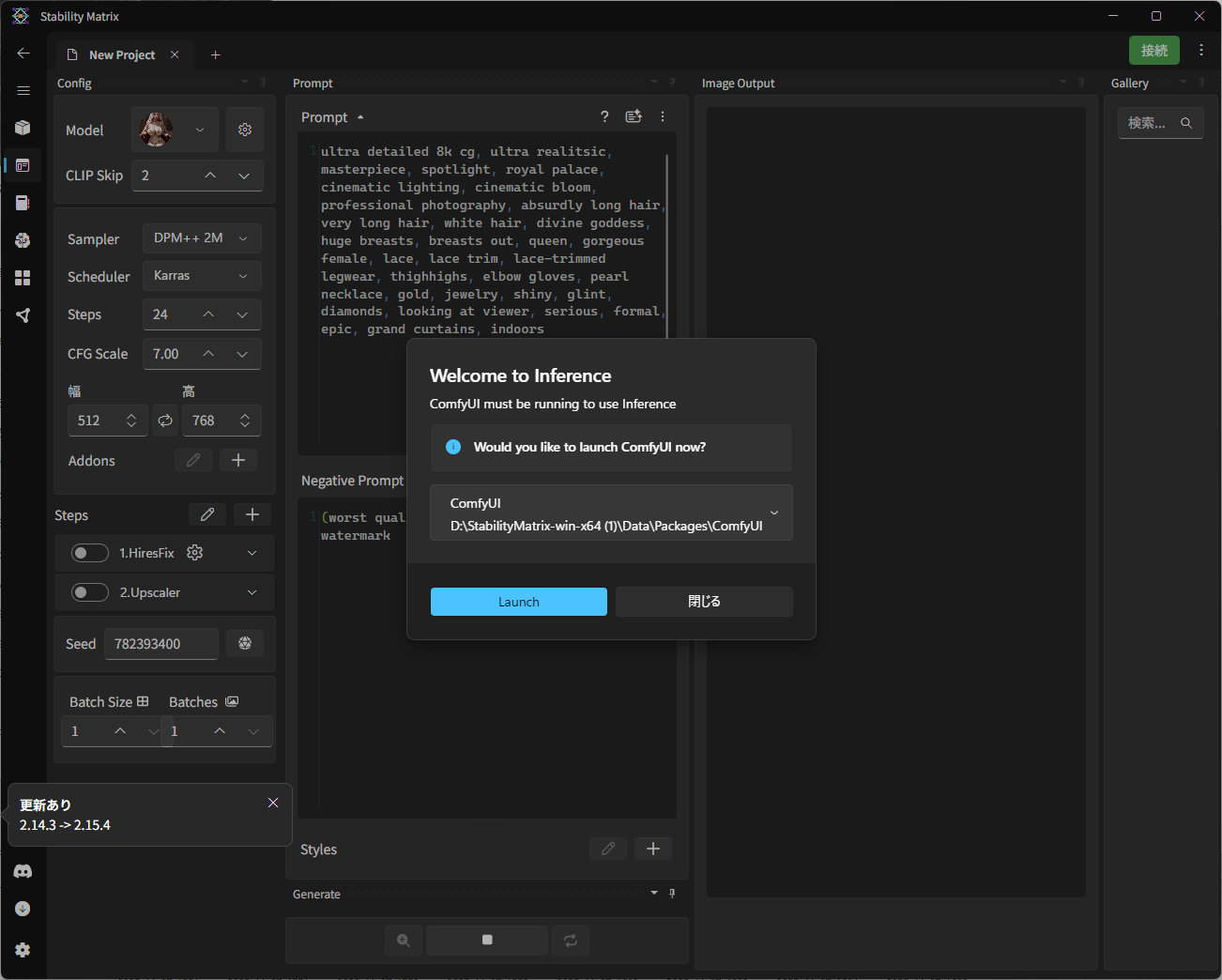
ComfyUIを起動していない場合は起動を促されます。起動しましょう。
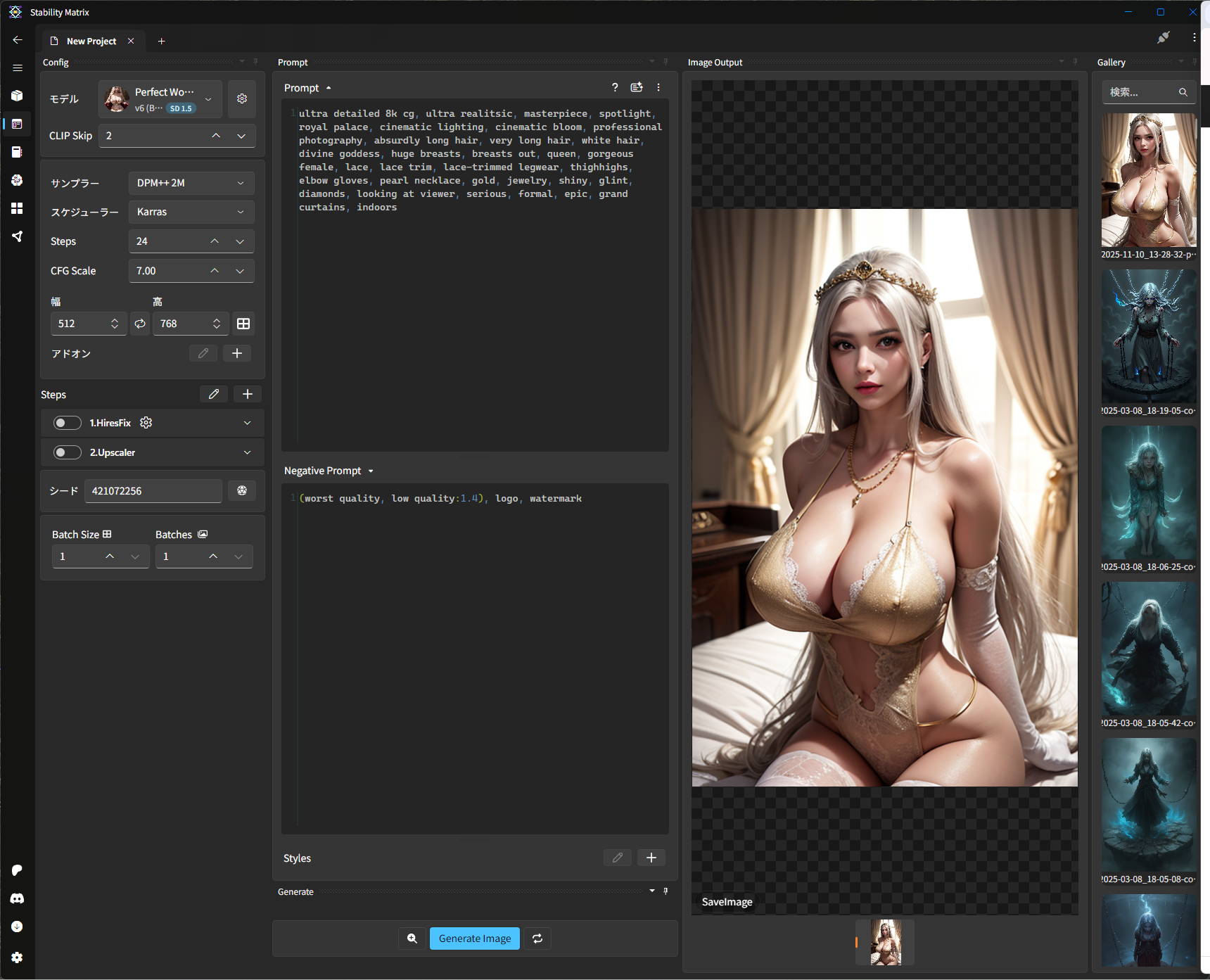
生成されました。しかし、元の画像とはずいぶん違うようです。これはシード値が異なることによります。
また、拡大するとわかるのですがさすがに画像が荒いです。アップスケールをしましょう。Stepsにある「1.HiresFix」をオンにします。細かい設定値はそのままで良いです。
HiresFixの使い方説明は↓

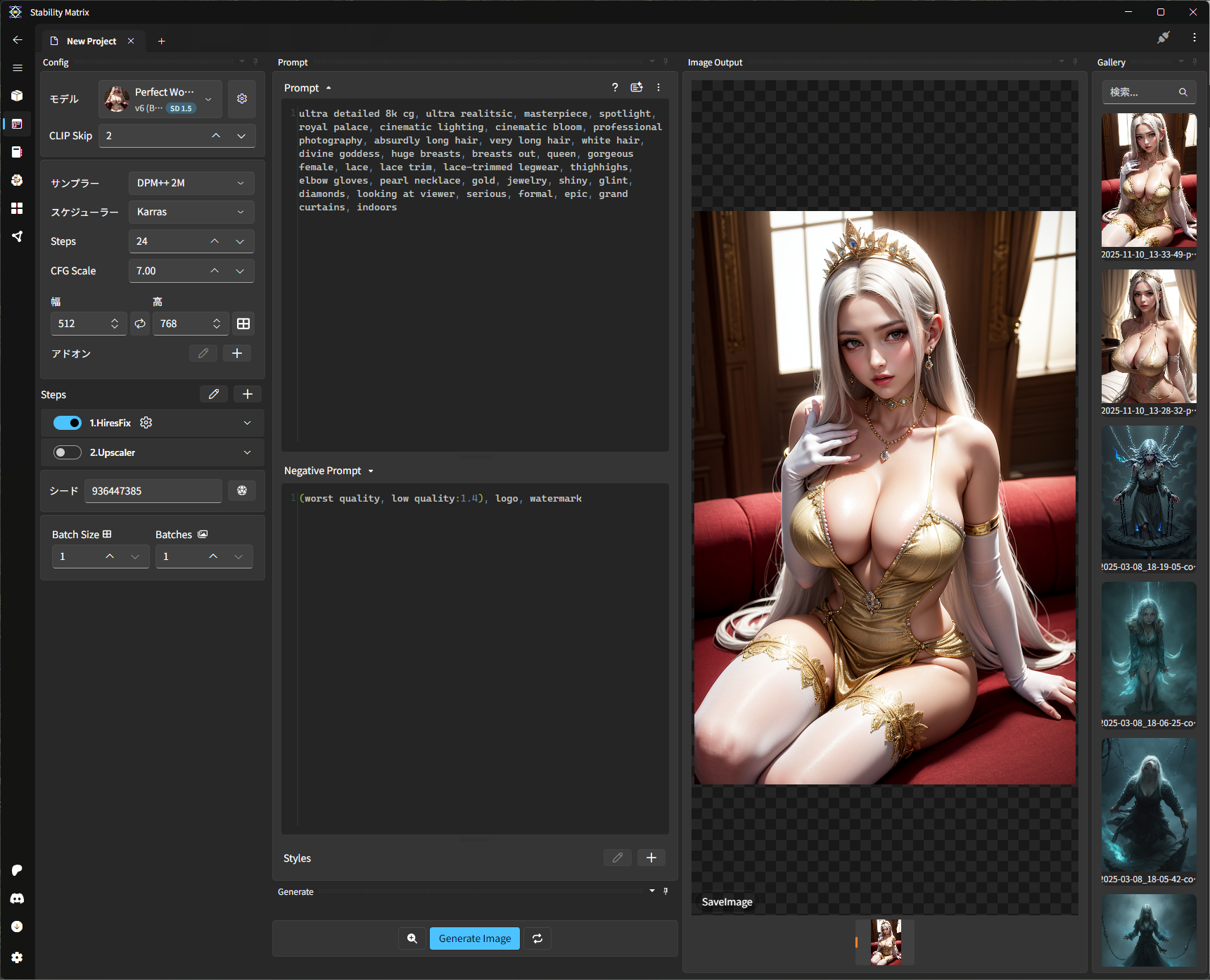
できたでしょうか?拡大すると前よりも解像度が高くなっていることが良くわかるかと思います。
これにてチュートリアルは終わりとなります。この後、様々なモデルを使った作例やComfyUIやControlNetなどの使用方法を解説していきます。興味があれば見てみてください。

コメント